
Autodesk 3ds Max 2026 をインストールします。
今回は、Indie版を利用します。
インストーラーはAutodeskのマイページからダウンロードできます。
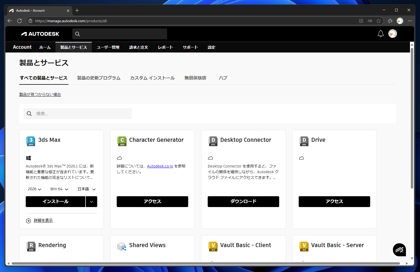
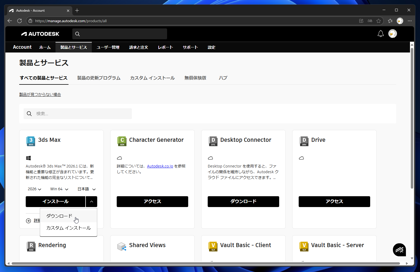
https://manage.autodesk.com/products/allにアクセスします。サインインすると下図のページが表示されます。
3ds Maxの項目のバージョンのドロップダウンリストボックスで "2026"を選択します。なお、旧バージョンも選択できます。
[インストール]ボタンの右側の下矢印部分をクリックします。ドロップダウンリストが表示されますので、
[ダウンロード]の項目をクリックします。
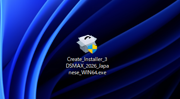
下図のインストーラー作成アプリケーションがダウンロードできます。
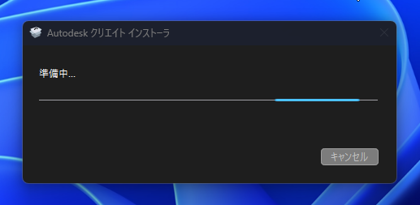
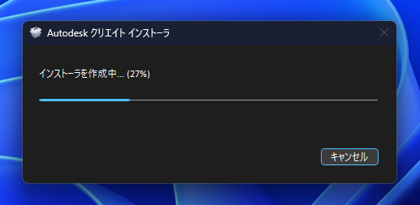
インストーラー作成アプリケーションを実行します。下図のウィンドウが表示され、
インストーラーの作成が始まります。
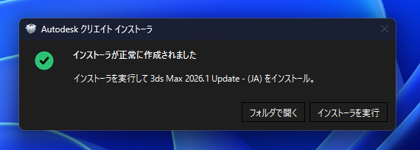
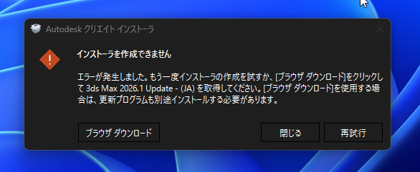
インストーラーが作成されると下図のメッセージダイアログが表示されます。
[フォルダで開く]ボタンをクリックします。
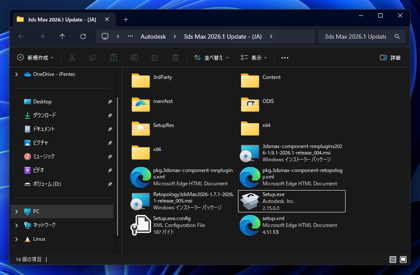
以下のパスがエクスプローラーで表示されます。
C:\Users\(ユーザー名)\Downloads\Autodesk\3ds Max 2026.1 Update - (JA)
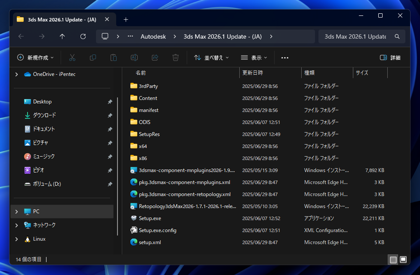
インストーラーが作成されたディレクトリの[Setup.exe]を実行します。
下図のスプラッシュウィンドウが表示されます。
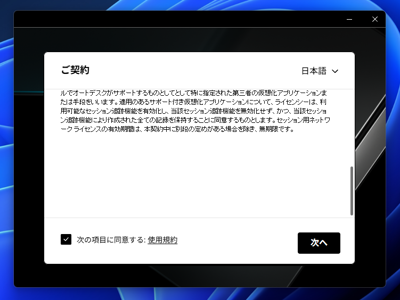
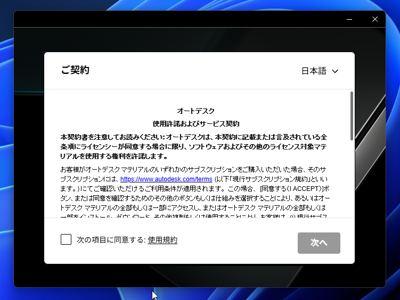
[ご契約]画面が表示されます。使用許諾契約およびサービス契約の内容を確認し、
ダイアログ下部の[次の項目に同意する:使用規約]のチェックボックスをクリックして
チェックをつけます。チェック後[次へ]ボタンをクリックします。
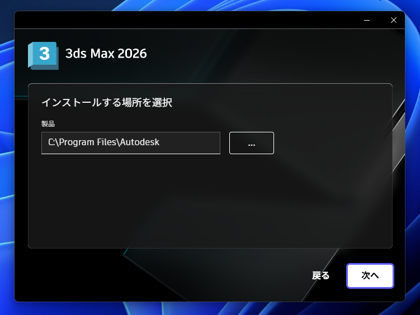
[インストールする場所を選択]の画面が表示されます。今回はデフォルトのC:\Program Files\Autodeskをそのまま利用します。
[次へ]ボタンをクリックします。
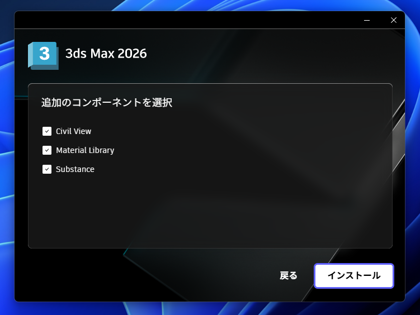
[追加のコンポーネントを選択]の画面が表示されます。こちらはデフォルトの設定のまま(すべての項目がチェックされた状態)とします。
ダイアログ右下の[インストール]ボタンをクリックします。
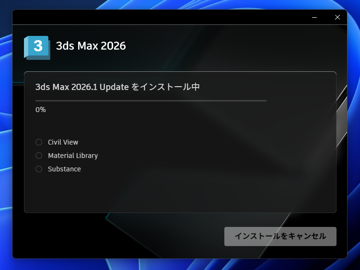
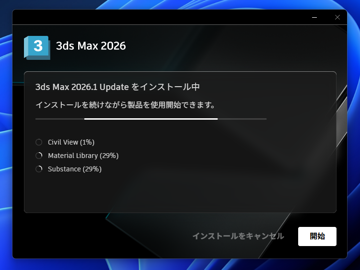
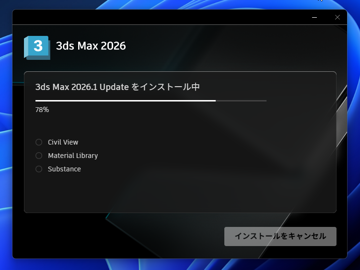
インストールが始まります。
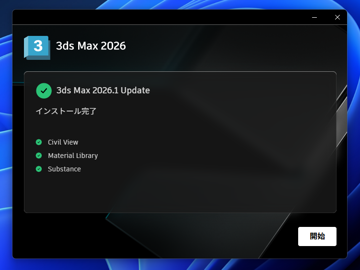
インストールが完了すると下図の画面が表示されます。[開始]ボタンをクリックします。
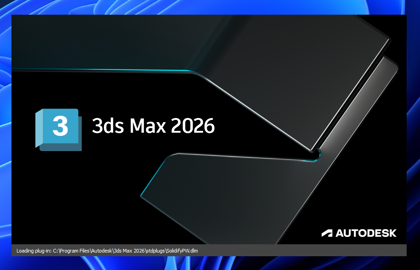
3ds Max 2026が起動します。
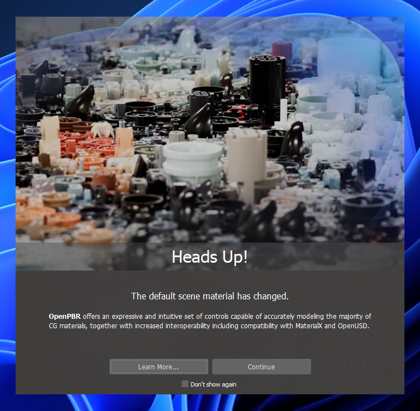
起動時に下図のダイア老が表示されます。デフォルトのシーンマテリアルが変更された旨のアナウンスダイアログです。
[Continue]ボタンをクリックします。
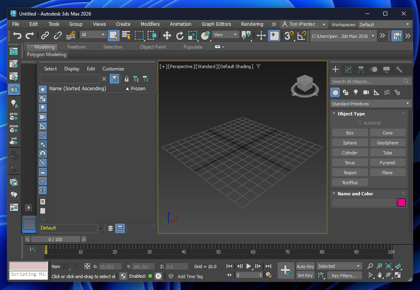
メインウィンドウが表示されます。
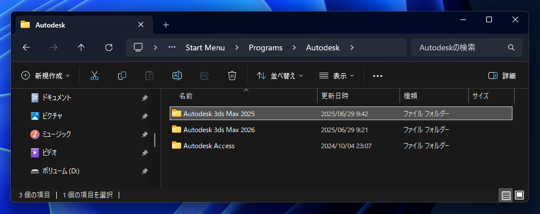
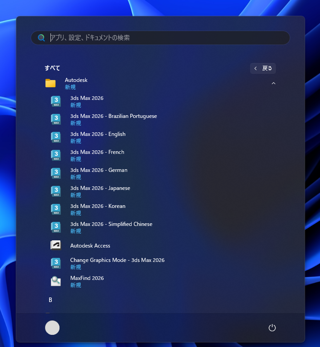
インストールができると、スタートメニューの[Autodesk]のフォルダ内に3ds Max 2026のショートカットが追加されます。
前のバージョンをアンインストールします。
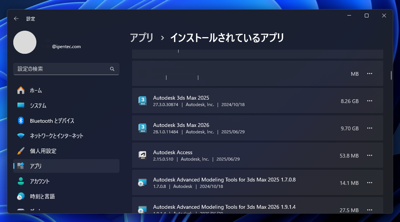
[設定]画面を開き、左側のメニューの[アプリ]の項目をクリックして選択します。
右側のエリアで[インストールされているアプリ]のタイルをクリックします。下図の画面が表示されます。
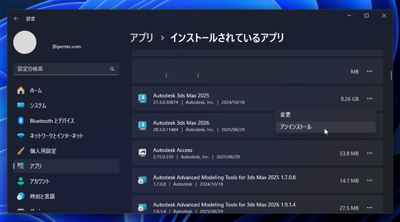
前のバージョン(下図の場合は "Autodsuk 3ds Max 2025")のタイルの[...]ボタンをクリックします。
ドロップダウンメニューが表示されますので[アンインストール]の項目をクリックします。
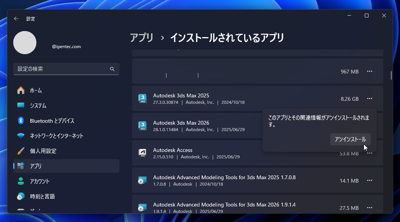
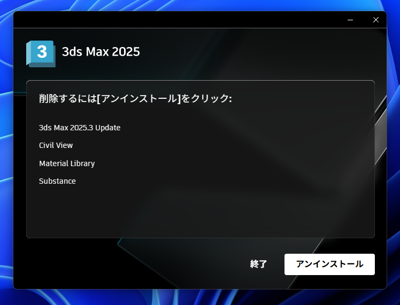
アンインストールの確認ダイアログが表示されます。[アンインストール]ボタンをクリックします。
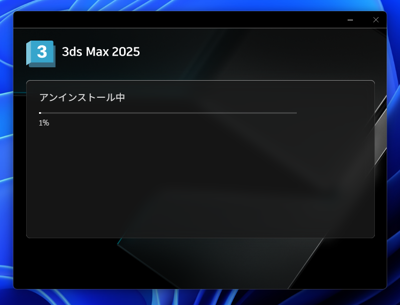
アンインストールが始まります。
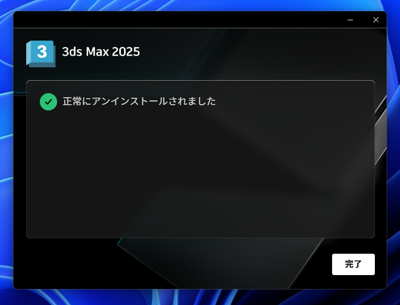
アンインストールが完了すると下図の画面が表示されます。[完了]ボタンをクリックしてインストーラーを終了します。
なお、スタートメニューのショートカットは以下のパスのフォルダを削除します。
C:\ProgramData\Microsoft\Windows\Start Menu\Programs\Autodesk