Acrobat DC のインストール - Adobe Creative Suite 環境でのAcrobat DC のインストール

Adobe Creative Suiteで、Acrobat DC をインストールします。

インストール / アップデート

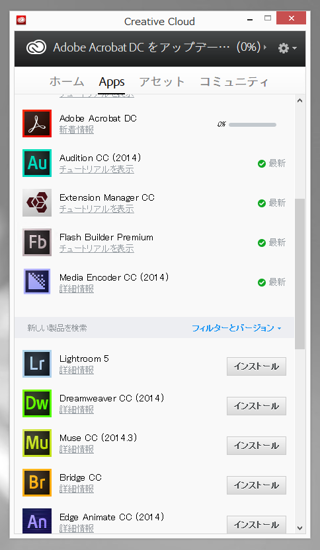
Creative Cloudのアプリケーションマネージャーを開きます。アプリの一覧に、"Adobe Acrobat DC"が表示されています。以前のバージョンがインストールされている場合は[アップデート]ボタンが表示されています。以前のバージョンがインストールされていない場合は[インストール]ボタンが表示されます。ボタンをクリックして、アップデート/インストールを開始します。
Acrobat DC のインストール - Adobe Creative Suite 環境でのAcrobat DC のインストール:画像1

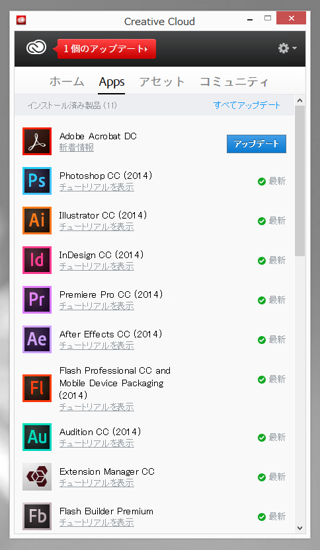
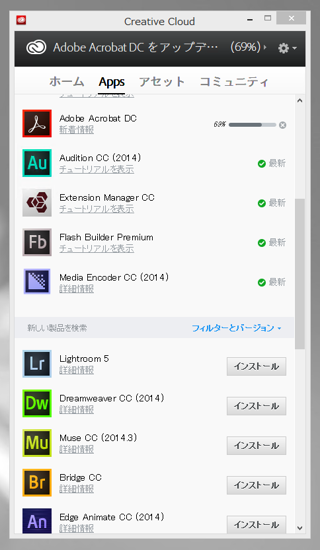
インストールが始まります。ダウンロードが始まるとプログレスバーが進みます。
Acrobat DC のインストール - Adobe Creative Suite 環境でのAcrobat DC のインストール:画像2 Acrobat DC のインストール - Adobe Creative Suite 環境でのAcrobat DC のインストール:画像3

インストールの確認

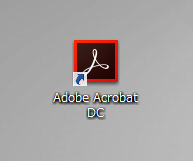
インストールが完了すると、デスクトップに"Adobe Acrobat DC"のショートカットアイコンが作成されます。
Acrobat DC のインストール - Adobe Creative Suite 環境でのAcrobat DC のインストール:画像4

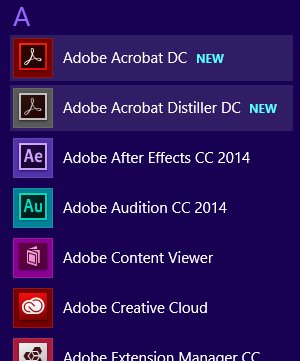
スタート画面のプログラム一覧にも"Adobe Acrobat DC", "Adobe Acrobat Distiller DC"のショートカットが追加されます。
Acrobat DC のインストール - Adobe Creative Suite 環境でのAcrobat DC のインストール:画像5

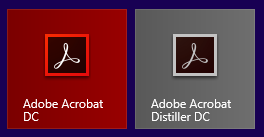
タイルに表示した場合は下図となります。
Acrobat DC のインストール - Adobe Creative Suite 環境でのAcrobat DC のインストール:画像6

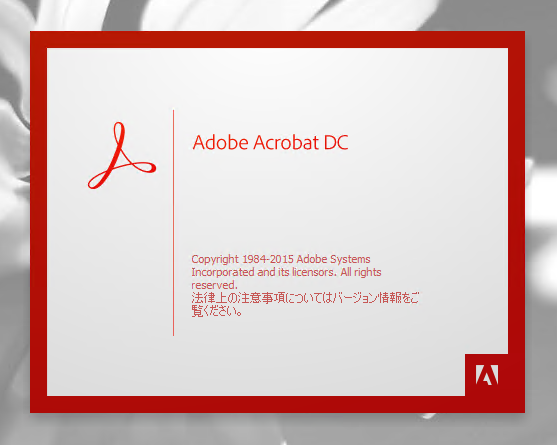
ショートカットをクリックして起動します。下図のスプラッシュ画面が表示されます。
Acrobat DC のインストール - Adobe Creative Suite 環境でのAcrobat DC のインストール:画像7

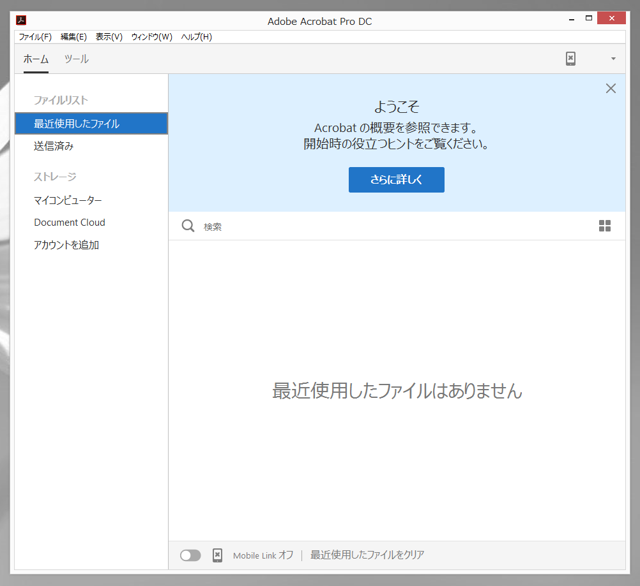
正しく起動できると下図のウィンドウが表示されます。
Acrobat DC のインストール - Adobe Creative Suite 環境でのAcrobat DC のインストール:画像8

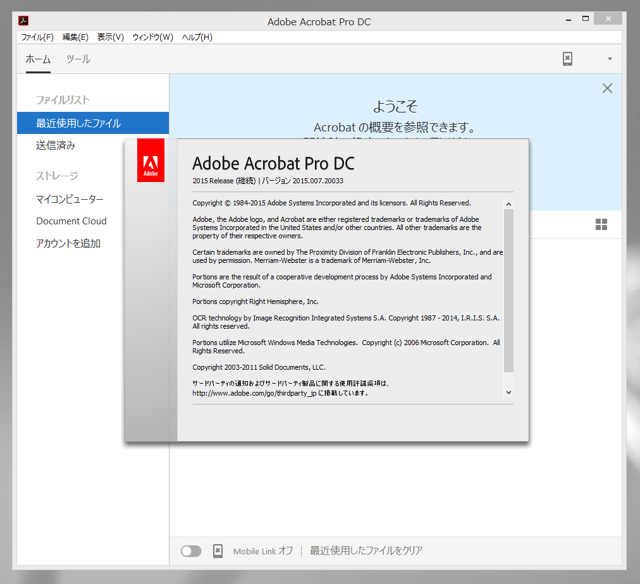
バージョン情報は下記になります。Creative Suiteでは"Adobe Acrobat Pro DC"版がインストールされます。~ Acrobat DC のインストール - Adobe Creative Suite 環境でのAcrobat DC のインストール:画像9

Acrobat Distiller DC

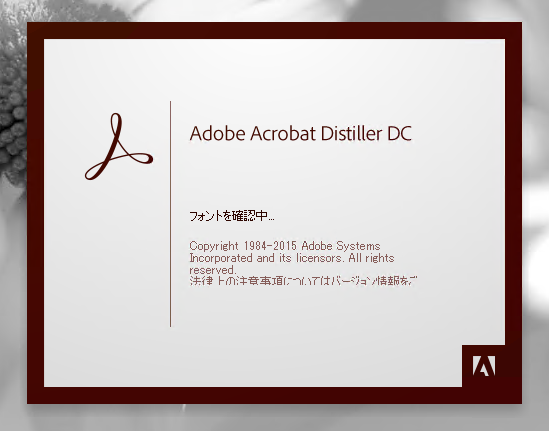
Acrobat Distiller DCは下図のスプラッシュスクリーンが表示されます。
Acrobat DC のインストール - Adobe Creative Suite 環境でのAcrobat DC のインストール:画像10

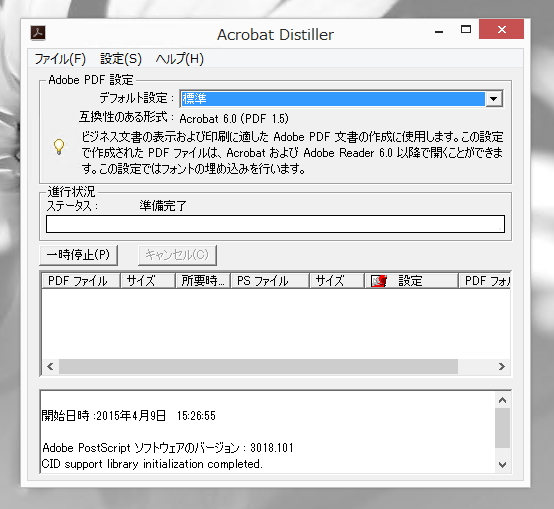
起動できると下図のウィンドウが表示されます。
Acrobat DC のインストール - Adobe Creative Suite 環境でのAcrobat DC のインストール:画像11

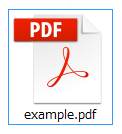
pdfファイルのアイコン

PDFファイルのアイコンも以前のバージョンから若干デザインが変わります。
Acrobat DC のインストール - Adobe Creative Suite 環境でのAcrobat DC のインストール:画像12 Acrobat DC のインストール - Adobe Creative Suite 環境でのAcrobat DC のインストール:画像13 Acrobat DC のインストール - Adobe Creative Suite 環境でのAcrobat DC のインストール:画像14 Acrobat DC のインストール - Adobe Creative Suite 環境でのAcrobat DC のインストール:画像15


AuthorPortraitAlt
著者
iPentec.com の代表。ハードウェア、サーバー投資、管理などを担当。
Office 365やデータベースの記事なども担当。
作成日: 2015-04-09