最近はやりの動画生成で動画を生成したのですが、スクロールや動きがなめらかすぎて、なんか違和感があります。
良い対処法はありますでしょうか?


アニメの動画は1秒あたり約24コマ(または、23.976fps)で表現されますが、実際に絵が描き替わっている頻度は
12fps(2コマ打ち)や8fps(3コマ打ち)で表現されることが多いです。
そのため、24fpsすべてのコマで変化があると、動きが滑らかすぎてぬるぬるに見えてしまい、違和感が出ます。
今回はAfter Effectsの [ポスタリゼーション時間] (Posterize Time) のエフェクトを利用して、
コマを飛ばした効果を適用します。
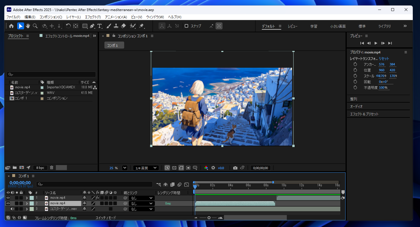
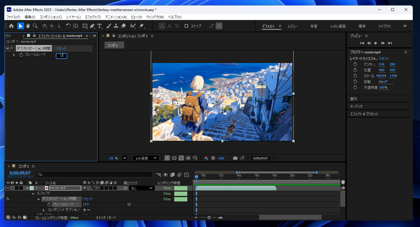
コンポジションに動画を配置します。
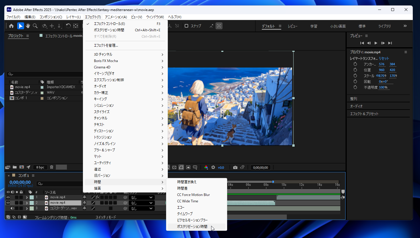
配置した動画のレイヤーを選択し、[エフェクト]メニューの[時間]サブメニューの[ポスタリゼーション時間]の項目をクリックします。
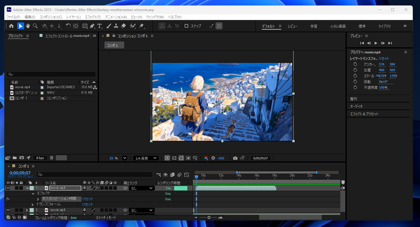
レイヤーのノードを展開し[エフェクト]のノード内に[ポスタリゼーション時間]の項目が追加されます。
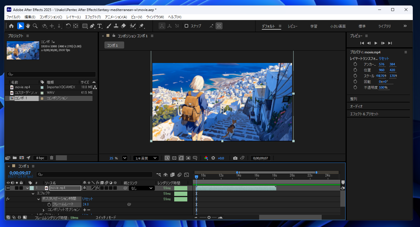
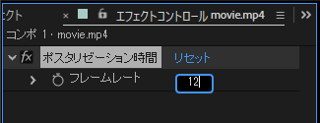
[ポスタリゼーション時間]の項目を展開すると、[フレームレート]の設定項目が表示されます。デフォルトでは"24.0"になっています。
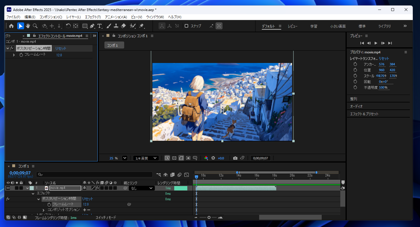
フレームレートの値を変更したいfpsに変えます。下図は12fpsに変更している例です。
プレビューや動画の書き出しで動作を確認します。
以下の動画では、24fps, 18fps, 12fps, 8fps での違いを比較した動画です。