Z Imageというモデルが動作も速く、良いという話を聞きました。導入してみたいのですが、手順はわかりますか?


Z Image TurboをComfyUIで利用できるようにします。
ComfyUIを最新バージョンに更新します。手順はこちらの記事を参照してください。
ComfyUIがインストールされていない場合はこちらの記事を参照して、ComfyUIをインストールします。
以下のページから "qwen_3_4b.safetensors" をダウンロードします。
ダウンロードしたファイルを以下のディレクトリに配置します。
(ComfyUIの配置ディレクトリ)\ComfyUI\models\text_encoders\Z-Image
以下のページから "z_image_turbo_bf16.safetensors" をダウンロードします。
ダウンロードしたファイルを以下のディレクトリに配置します。
(ComfyUIの配置ディレクトリ)\ComfyUI\models\diffusion_models\Z-Image
以下のページから "ae.safetensors" をダウンロードします。FLUX.1 のVAEと同じファイルのため、すでに導入されている場合はダウンロード不要です。
ダウンロードしたファイルを以下のディレクトリに配置します。
(ComfyUIの配置ディレクトリ)\ComfyUI\models\vae
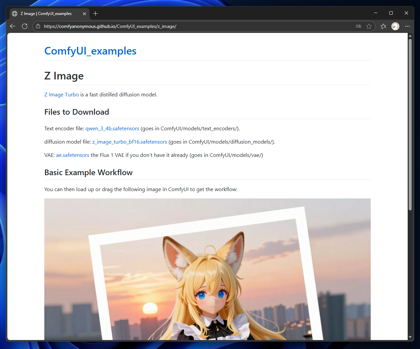
ComfyUIを起動し、以下のページにアクセスします。
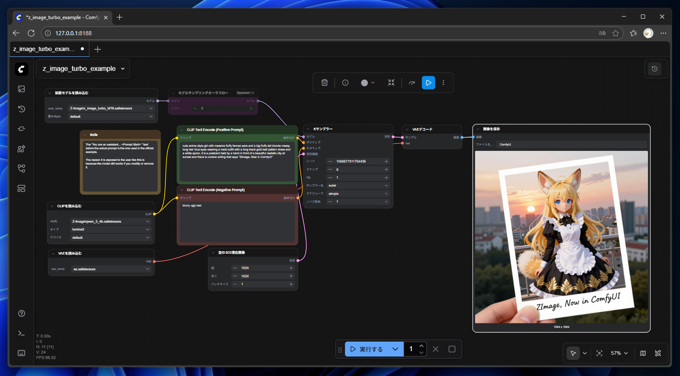
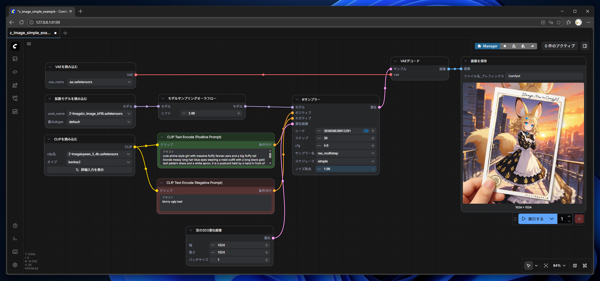
[Basic Example Workflow]のメイド服を着た猫耳女の子の画像をComfyUIのウィンドウにドラッグ&ドロップします。
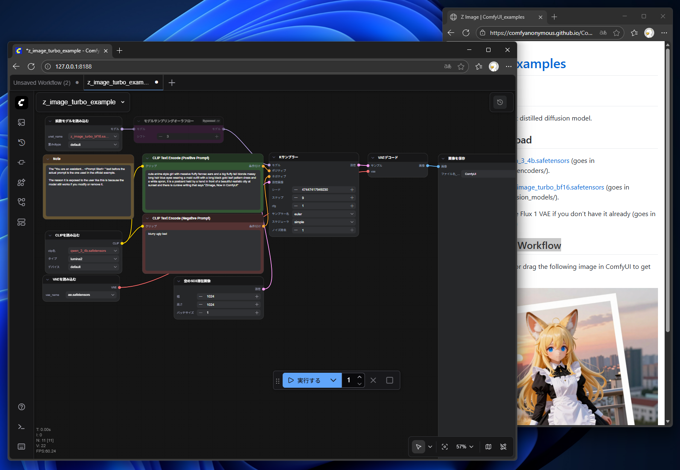
ドロップすると、ワークフローが読み込まれ表示されます。
[拡散モデルを読み込む]ノードの[unet_name]と[CLIPを読み込む]ノードの[clip名]の部分が赤色になっています。
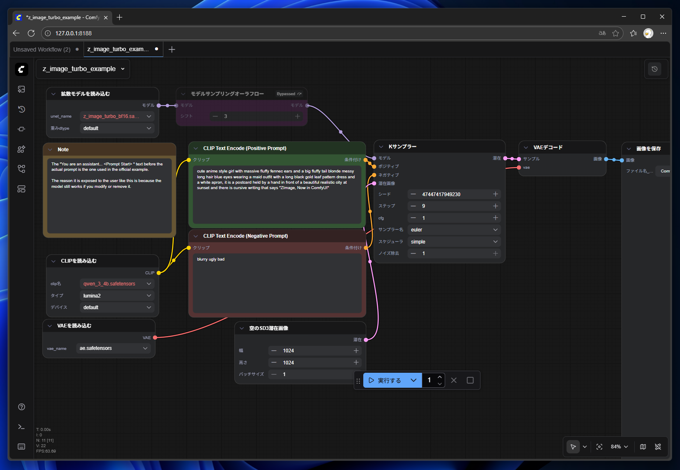
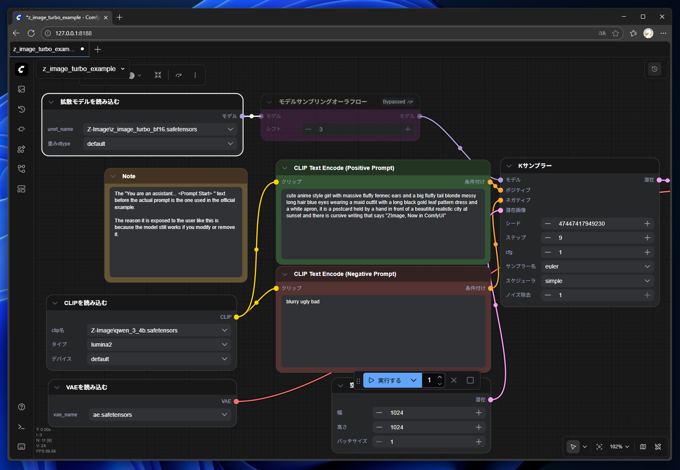
元のパスにはファイルが存在していないので、それぞれの項目をクリックます。ドロップダウンリストボックスが表示されますのでファイルを選択します。
下図が設定ができた状態です。
[実行する]ボタンをクリックします。画像が生成され[画像を保存]のノードに生成結果の画像が表示されます。
以上でComfyUIでZ Imageの画像生成ができました。
こちらの記事を参照して下さい。
リアリスティックなイメージ生成に強く、イラスト系の生成は若干弱い印象があります。
以下のページから "qwen_3_4b.safetensors" または、"qwen_3_4b_fp4_mixed.safetensors" "qwen_3_4b_fp8_mixed.safetensors" をダウンロードします。
ダウンロードしたファイルを以下のディレクトリに配置します。
(ComfyUIの配置ディレクトリ)\ComfyUI\models\text_encoders\Z-Image
以下のページから "z_image_bf16.safetensors" をダウンロードします。
ダウンロードしたファイルを以下のディレクトリに配置します。
(ComfyUIの配置ディレクトリ)\ComfyUI\models\diffusion_models\Z-Image
以下のページから "ae.safetensors" をダウンロードします。FLUX.1 のVAEと同じファイルのため、すでに導入されている場合はダウンロード不要です。
ダウンロードしたファイルを以下のディレクトリに配置します。
(ComfyUIの配置ディレクトリ)\ComfyUI\models\vae
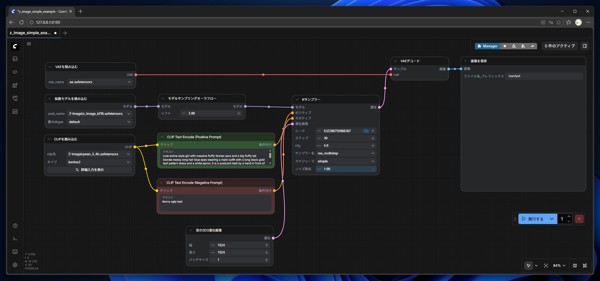
ワークフローはZ-Image Turboと同じものを利用して問題ありません。下図のワークフローを作成します。
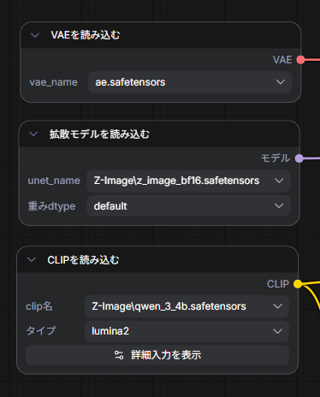
モデルの読み込みノードが下図です。[拡散モデルを読み込む]ノードに"z_image_bf16.safetensors"を指定します。
今回は[CLIPを読み込む]ノードでは"qwen_3_4b.safetensors"を指定しています。
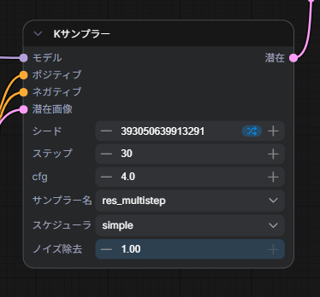
[Kサンプラー]ノードの設定です。Turboのステップ数では画像生成に足りないため、ステップ数は30にしています。25程度でも問題なく生成できます。
また、cfgの値も大きくする必要があります。今回は4.0としていますが、3~5程度の値であれば問題ありません。
[実行する]ボタンをクリックして画像生成を実行します。生成された画像は右側の[画像を保存]ノードに表示されます。
こちらの記事を参照して下さい。