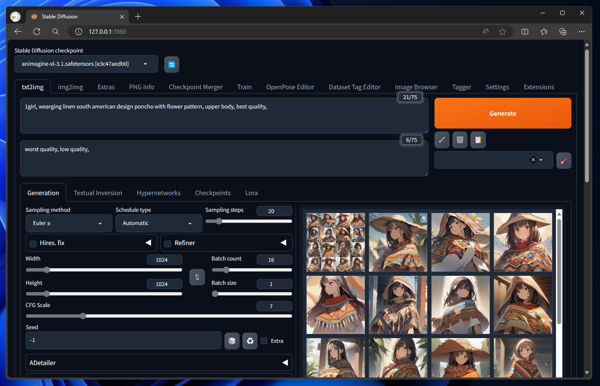
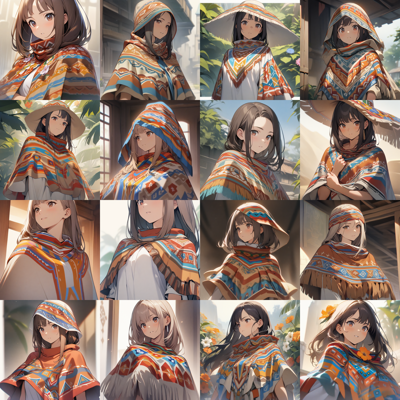
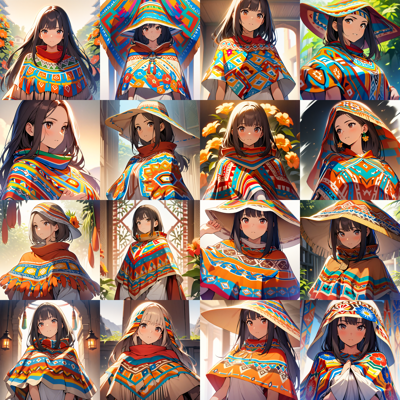
Prompt: 1girl, wearging linen south american design poncho with flower pattern, upper body, best quality
Negative prompt: worst quality, low quality
Size: 1024x1024
Model: Animagine XL v3.1

Stable Difusion Web UI で FreeU を利用して生成画像がどう変化するかを確認します。
Stable Diffusion Web UIにFreeUをインストールします。
インストール手順はこちらの記事を参照してください。
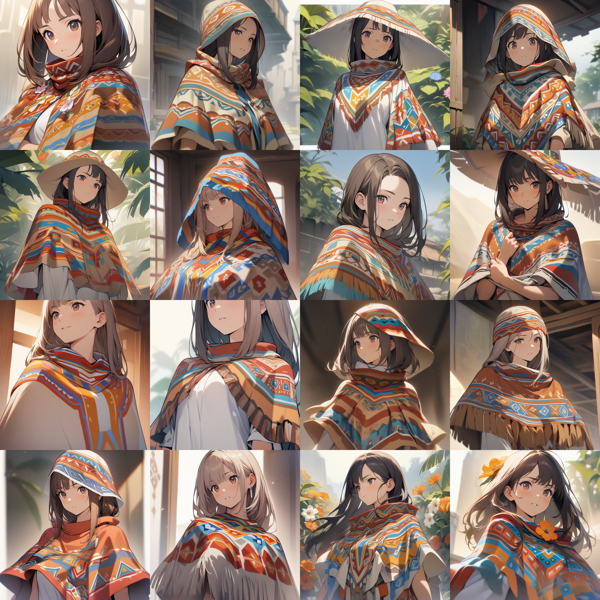
はじめにFreeUを使用しないで画像を生成します。次のプロンプトで画像を生成します。
画像生成結果は下図です。
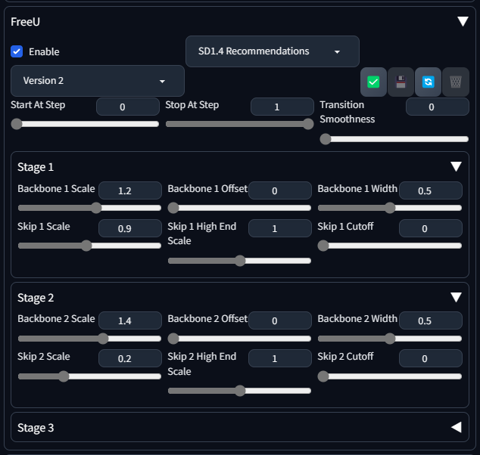
Stable Diffusion Web UIの左側のエリアの[FreeU]のパネルをクリックして開きます。
下図のUIが表示されます。
[Enable]の☑ボックスをクリックしてチェックをつけます。
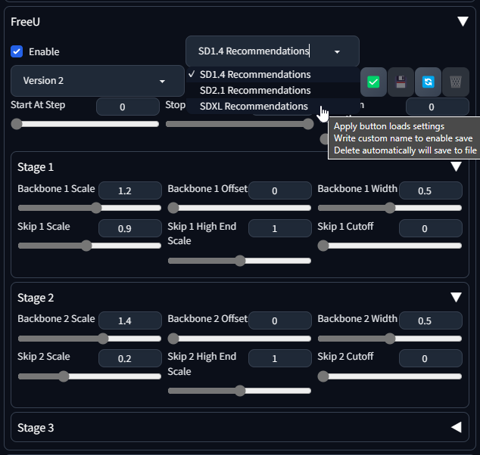
上部のドロップダウンリストボックスをクリックします。下図のドロップダウンリストが表示されます。
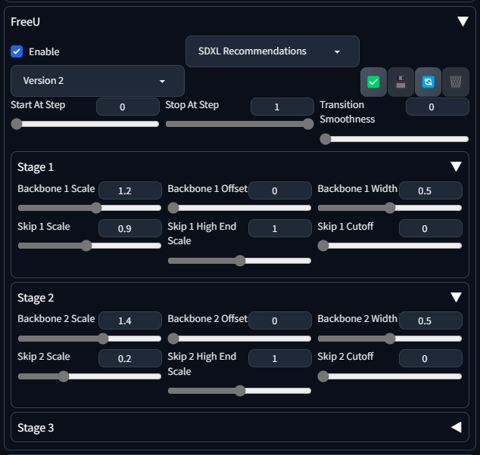
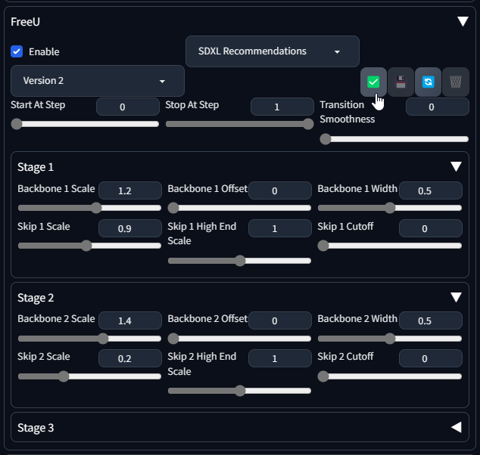
今回はSDXLのモデルを使用していますので、[SDXL Recommendations]の項目をクリックして選択します。
[SDXL Recommendations]の項目が選択できました。
ドロップダウンリストボックスの右下のチェックマークのアイコンのあるボタンをクリックします。
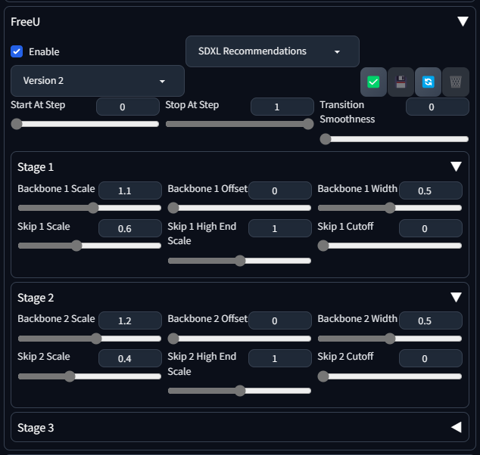
選択した"SDXL Recommendations"の設定で、FreeUの設定が変更されます。
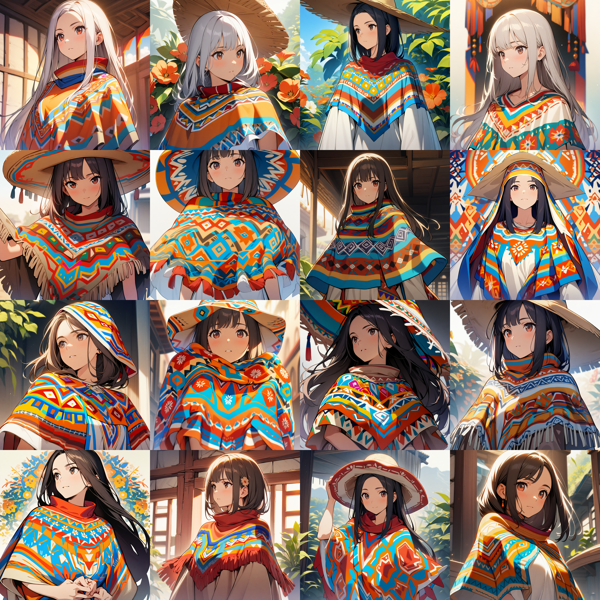
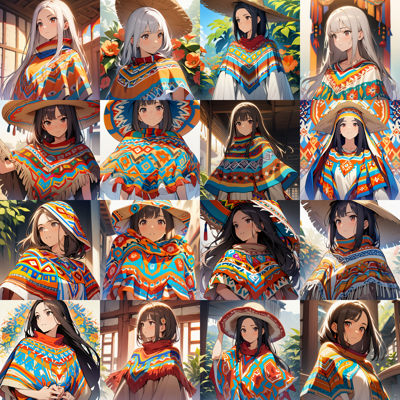
画像生成を実行します。生成結果は下図です。
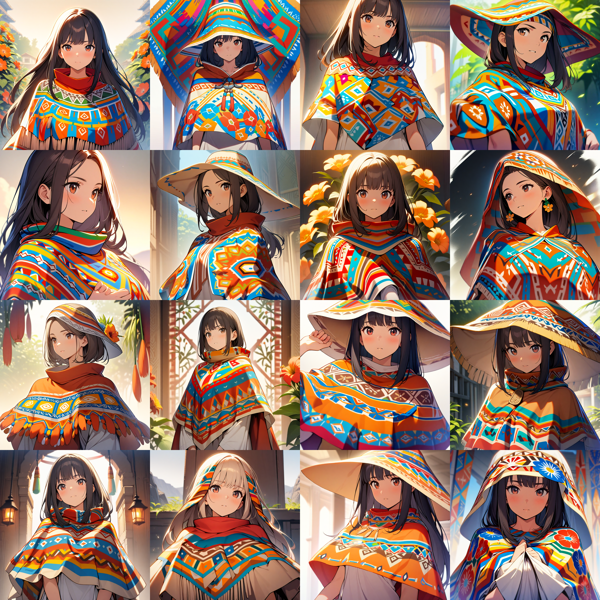
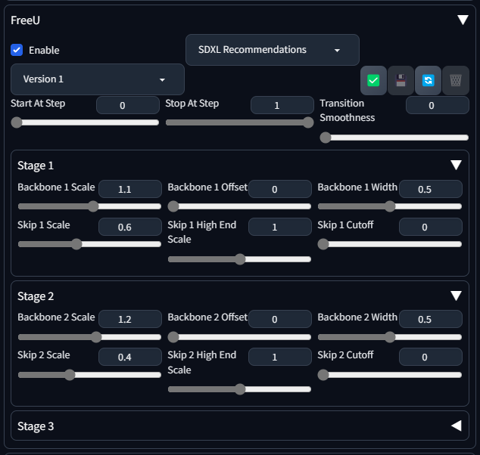
"Version 1"でも実行します。Enableチェックボックス下部のドロップダウンリストボックスをクリックして[Version 1]を選択して画像生成を実行します。
生成結果は下図です。
結果を比較します。
FreeUなしは彩度がやや低い落ち着いたカラーで出力されるのに対し、FreeUを利用すると鮮やかなカラーで画像が出力されています。
ver1とver2との比較では、ver2のほうが鮮やかな色でありつつも、自然な色味で出力できている印象です。v1は純色に近い色の出力もあり、やや鮮やかすぎる色の出力がある印象です。
また、判断が分かれるところですが、ver2のほうがポンチョの模様が若干複雑でver1はやや単調な模様の印象があります。