Fooocus のインストール手順を紹介します。
SDXLを利用するWebUIとして、Fooocus がリリースされました。
従来のUIでは、Stable Diffusion WebUI Automatic 1111やComfyUIがありますが、
Fooocus は機能はシンプルですが、プロンプトの理解度が高いとされています。また、イメージプロンプトの機能も標準で利用できます。
この記事では、Fooocus のインストール手順を紹介します。
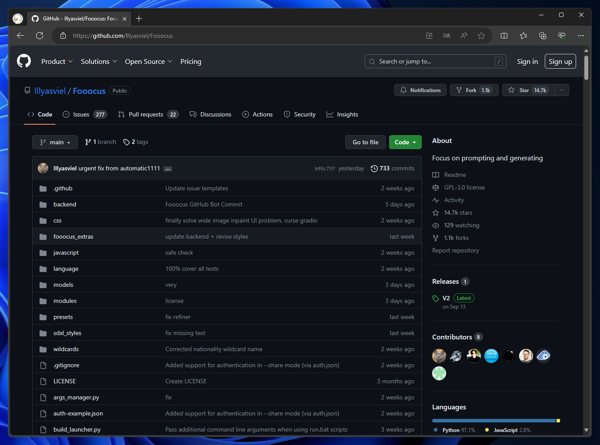
FooocusのGitHubのページ(https://github.com/lllyasviel/Fooocus)にアクセスします。下図のページが表示されます。
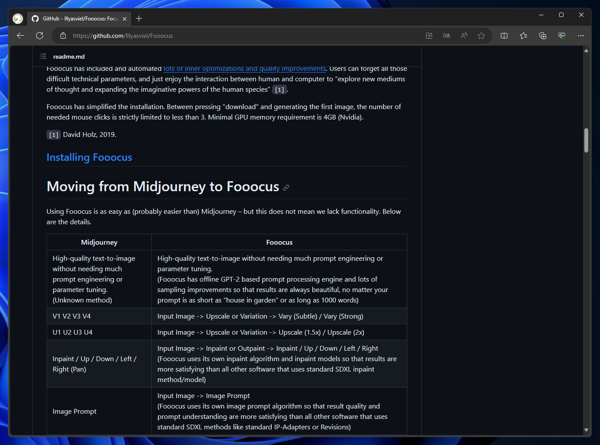
ページを下にスクロールします。[Installing Fooocus]のリンクがありますので、クリックします。
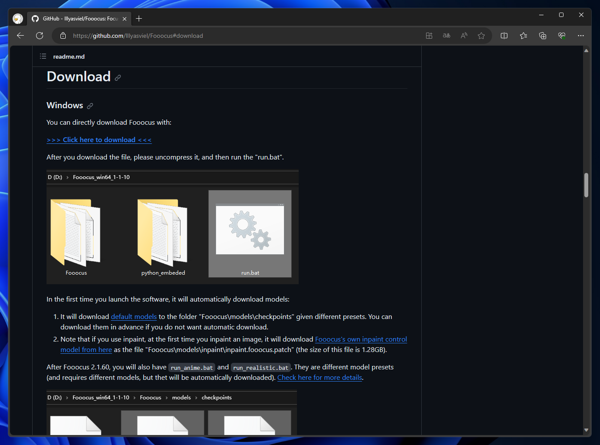
Downloadセクションに移動します。[>>> Click here to download <<<]のリンクをクリックします。
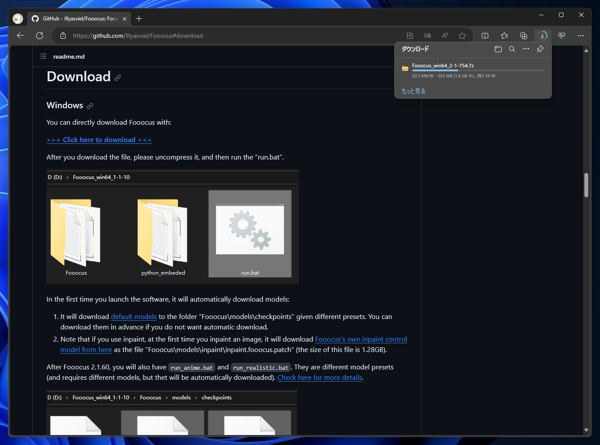
FoocusのZIPファイルをダウンロードできます。
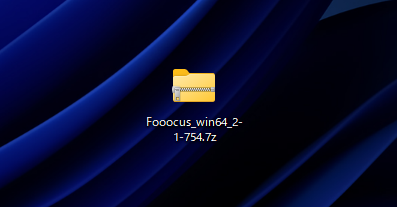
ZIPファイルがダウンロードできました。
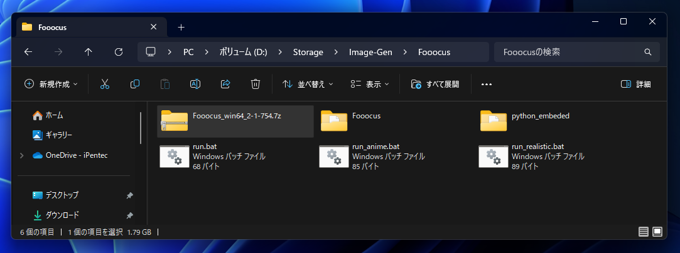
ダウンロードしたZIPファイルを任意のファイルパスに配置します。今回の例では D:Storage\Image-Gen\Fooocus に配置しています。
配置後ZIPファイルを展開します。下図のファイルが展開されます。
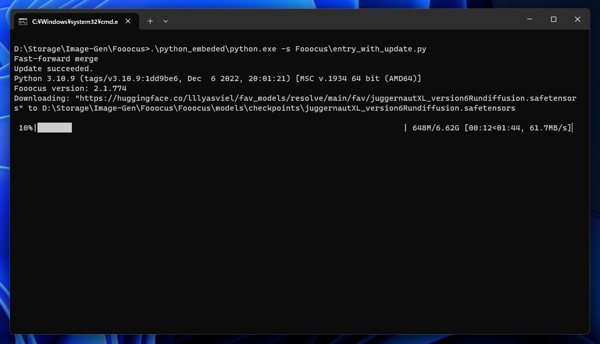
ファイルのrun.batをダブルクリックして実行します。
コマンドプロンプトのウィンドウが表示されます。初回はデフォルトのCheckpointモデルファイルのダウンロードが実行されます。
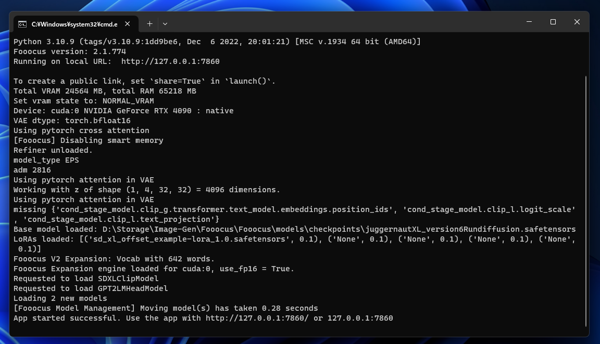
モデルのダウンロードが完了すると下図の画面表示になり、Fooocusが起動します。
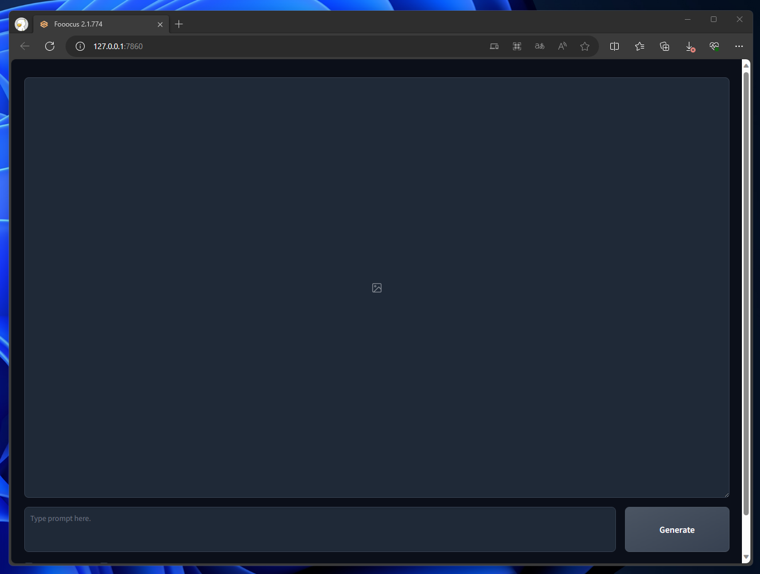
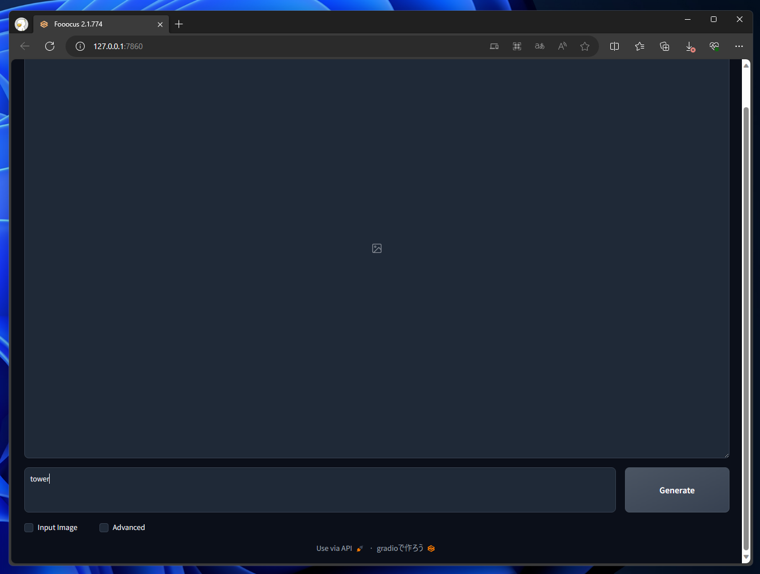
Webブラウザが起動し、下図のページが表示されます。
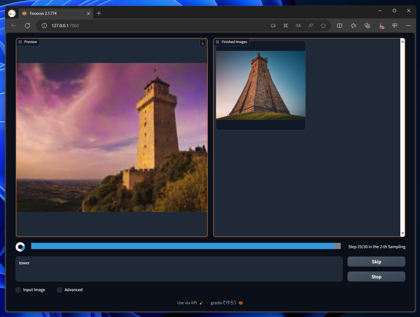
ウィンドウ下部のテキストボックスにプロンプトを入力します。今回は"tower"を入力します。入力後[Generate]ボタンをクリックします。
処理が始まり、画像が生成されます。
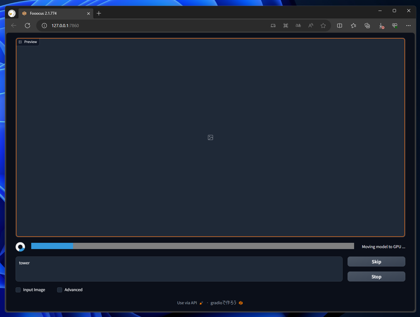
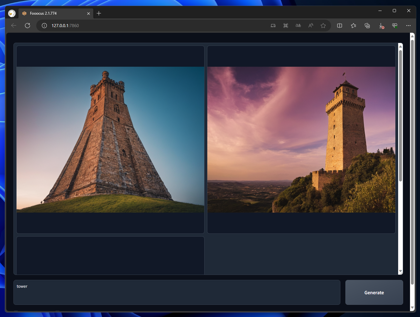
2枚の画像が生成されました。
アニメ系の画像生成をする場合は、run-anime.bat を実行します。
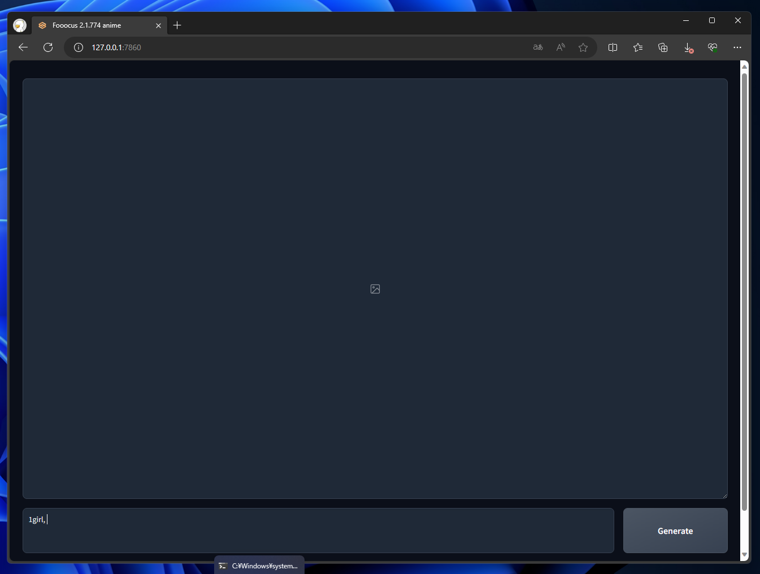
Webブラウザが起動し、下図のページが表示されます。
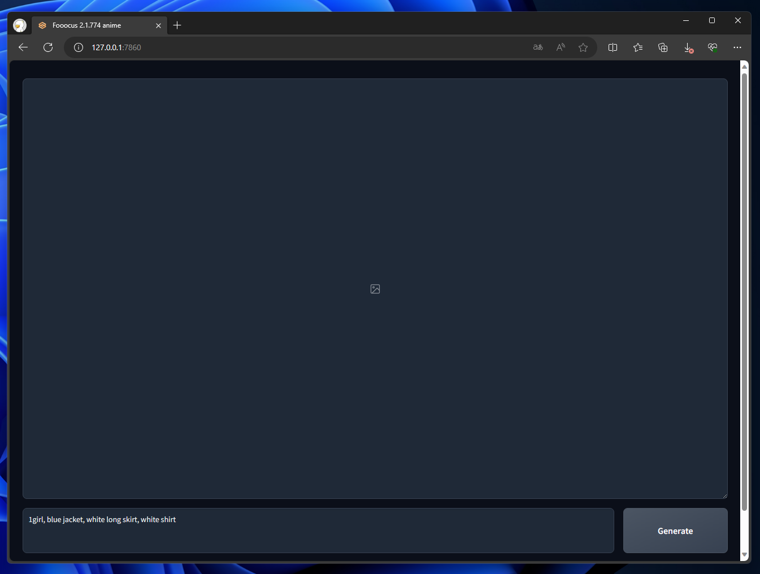
下部のテキストボックスに次のプロンプトを入力します。入力後[Generate]ボタンをクリックします。
1girl, blue jacket, white long skirt, white shirt
下図の画像が生成されます。run-anime.batを実行した場合は、BluePnecil v5 が利用されますが、生成結果はややリアルです。
これは、RefinerがDreamshaperを利用しているためと考えられます。
Fooocusをインストールし、実行して画像生成ができました。