Stable Diffusion Web UIでの Instant-ID の初期設定

Stable Diffusion Web UIでInstant-IDの初期設定(インストール)をします。

モデルのダウンロード

Instant-ID のモデルをダウンロードします。
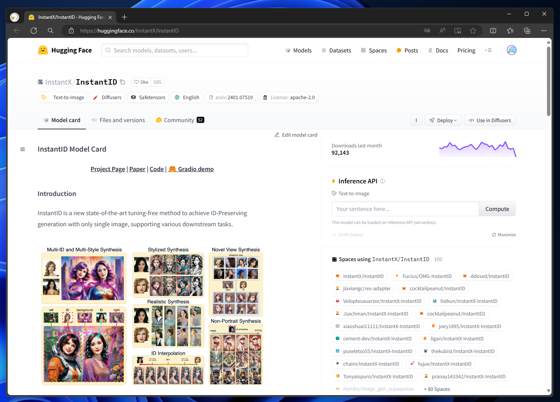
以下のURLにアクセスします。
https://huggingface.co/InstantX/InstantID
下図のページが表示されます。
Stable Diffusion Web UIでの Instant-ID の初期設定:画像1

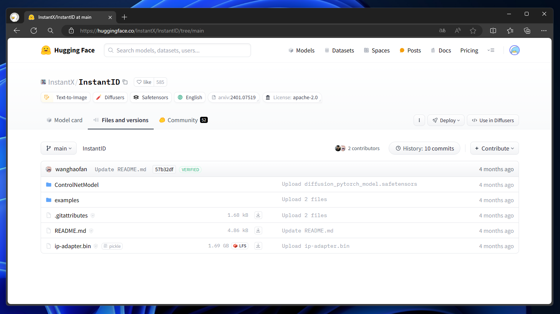
[Files and versions]のタブをクリックします。下図のページが表示されます。
ファイル一覧の中から、"ip-adapter.bin" ファイルをダウンロードします。
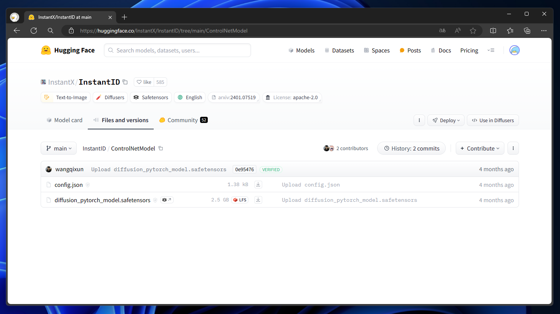
ダウンロード後、[ControlNetModel]のフォルダの項目をクリックします。
Stable Diffusion Web UIでの Instant-ID の初期設定:画像2

[ControlNetModel]フォルダのファイル一覧が表示されます。
"diffusion_pytorch_model.safetensors"ファイルをダウンロードします。

Stable Diffusion Web UIでの Instant-ID の初期設定:画像3

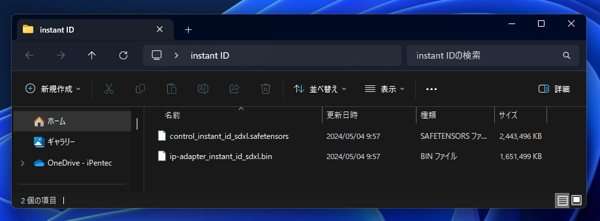
識別しやすくするために、ダウンロードしたファイル名を変更します。

  • "ip-adapter.bin" → "ip-adapter_instant_id_sdxl.bin"
  • "diffusion_pytorch_model.safetensors" → "control_instant_id_sdxl.safetensors"


Stable Diffusion Web UIでの Instant-ID の初期設定:画像4

モデルの配置

ダウンロードしたファイルを以下のディレクトリに配置します。

(Stable Diffusion Web UIを配置したディレクトリ)\


以上で設定は完了です。

次の手順

AuthorPortraitAlt
著者
iPentecのメインデザイナー
Webページ、Webクリエイティブのデザインを担当。PhotoshopやIllustratorの作業もする。 最近は生成AIの画像生成の沼に沈んでいる。
作成日: 2024-05-05