ADetailer (After Detailer) をインストールして利用する手順を紹介します。
生成した画像の解像度感や精緻感を上げるAfter Detailerの拡張機能を導入します。
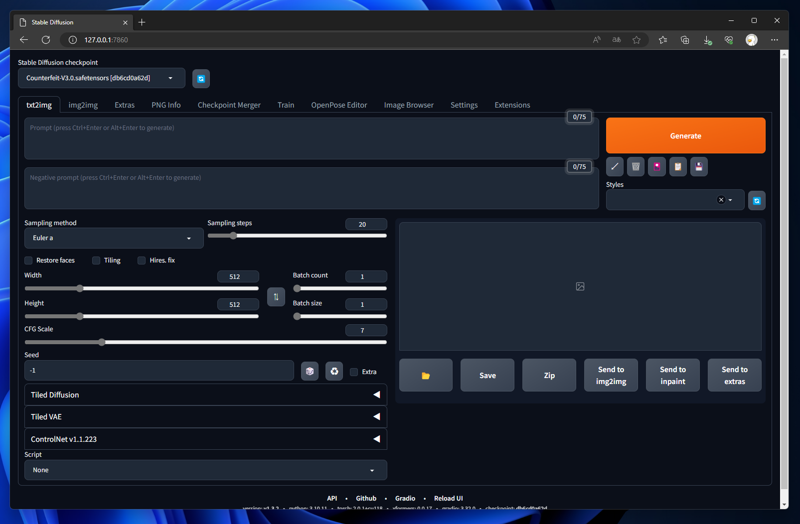
Stable Diffusion Web UIを起動しWebブラウザでアクセスします。
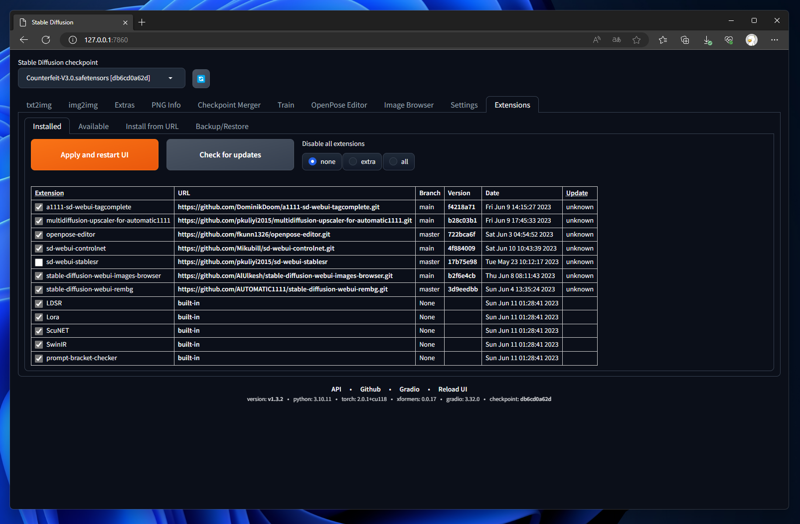
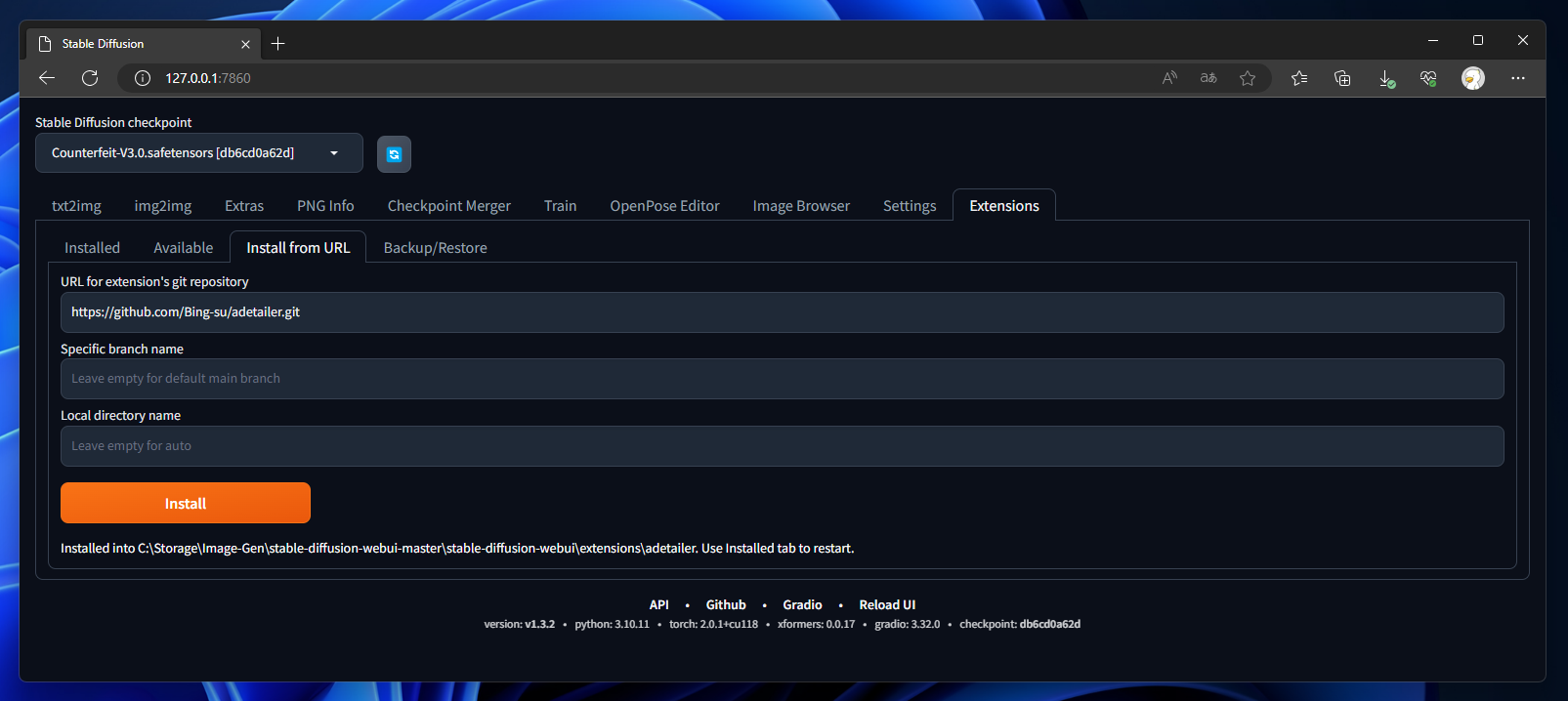
上部のタブの[Extensions]をクリックします。下図の画面に切り替わります。
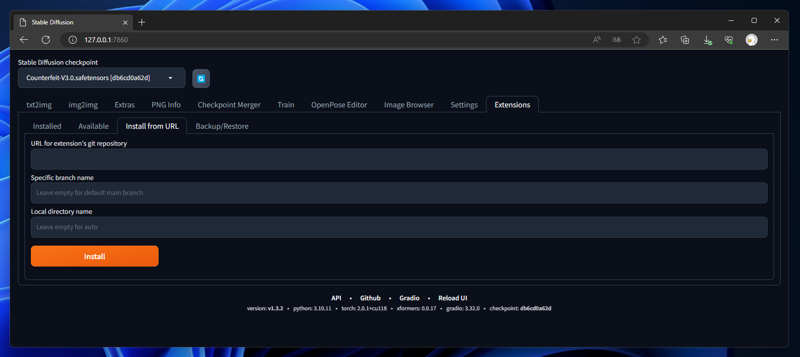
内部のタブの[Install from URL]をクリックします。下図の画面に切り替わります。
[URL for extension's fit repository]のテキストボックスに次のURLを入力します。
https://github.com/Bing-su/adetailer.git
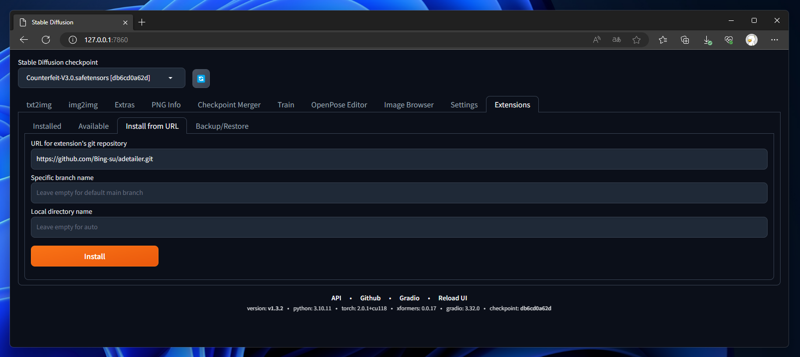
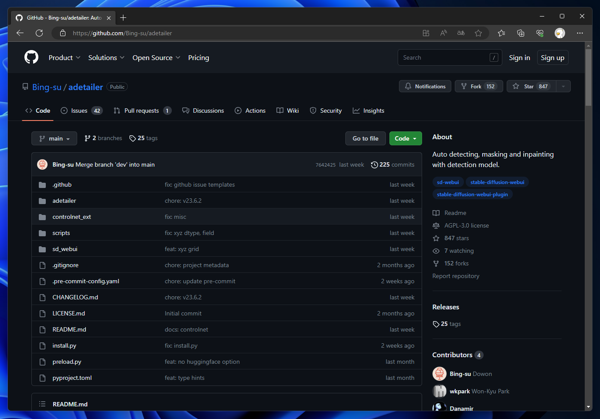
念のため https://github.com/Bing-su/adetailer のURLにアクセスして、リポジトリが存在しているかとアクセスができるかを確認します。
[Install]ボタンをクリックします。リポジトリからダウンロードされてインストールされます。
インストールが完了すると以下のメッセージが表示されます。
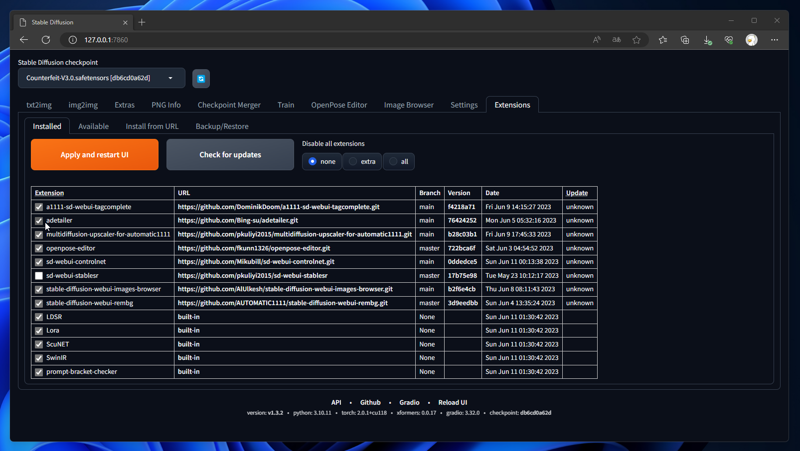
[Installed]タブをクリックして選択します。拡張機能の一覧が表示されています。一覧に "adetailer"が追加されていることを確認します。
確認後、[Apply and restart UI]ボタンをクリックしてUIを再起動します。
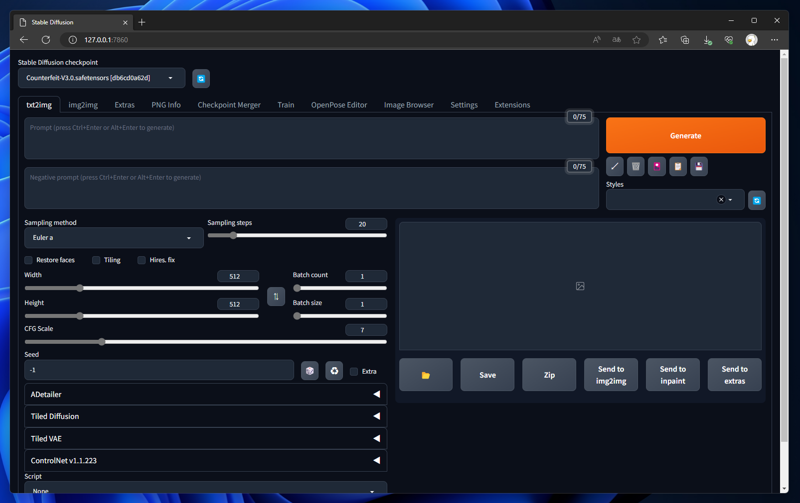
UIの再起動後Webブラウザでアクセスします。
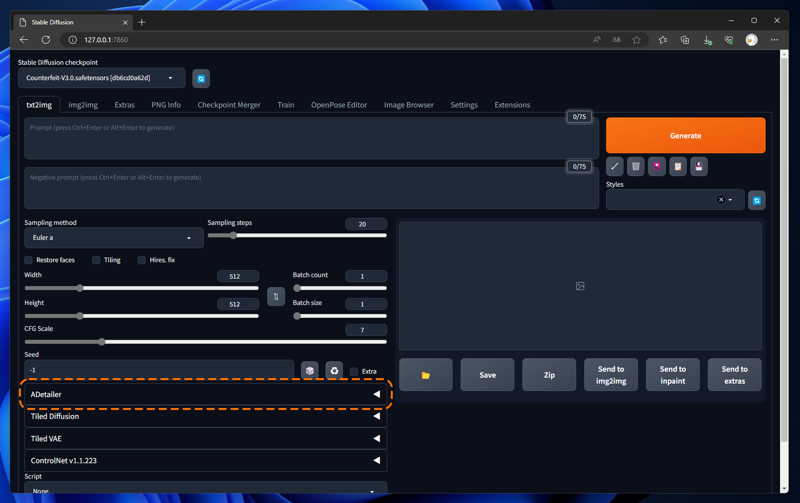
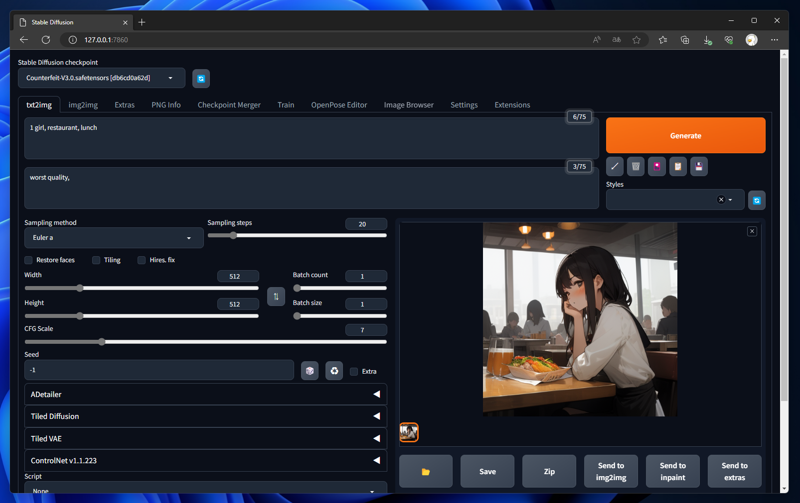
[txt2img]のタブで左側のエリアの下部に[ADetailer]の枠が追加されていることを確認します。
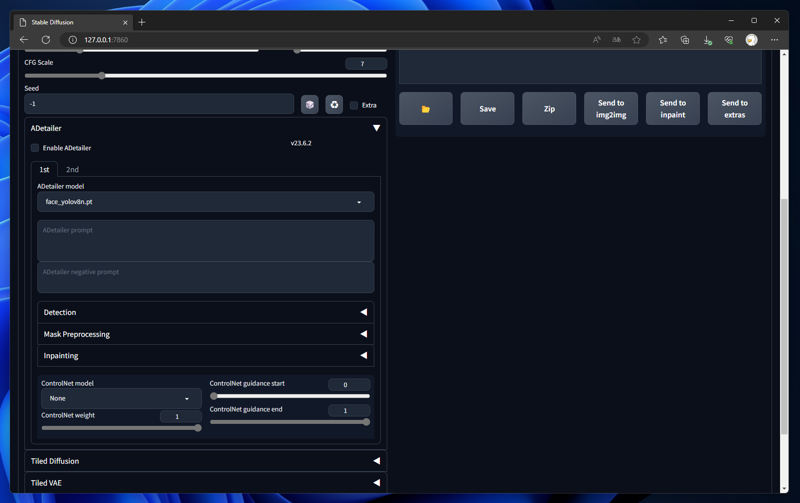
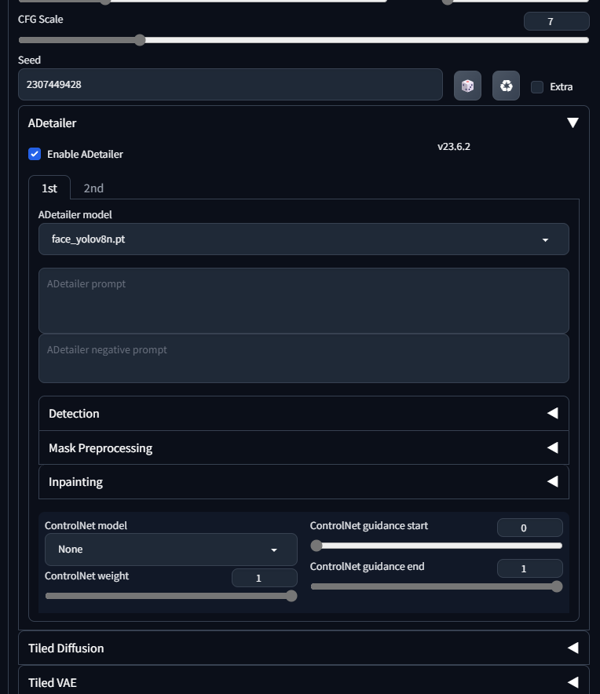
[ADetailer]の枠をクリックすると、枠が展開され、下図の画面が表示されます。
After Detailerの機能を利用します。
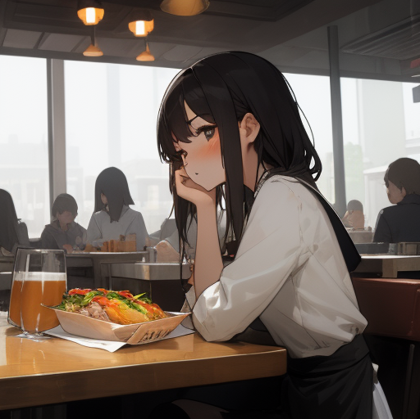
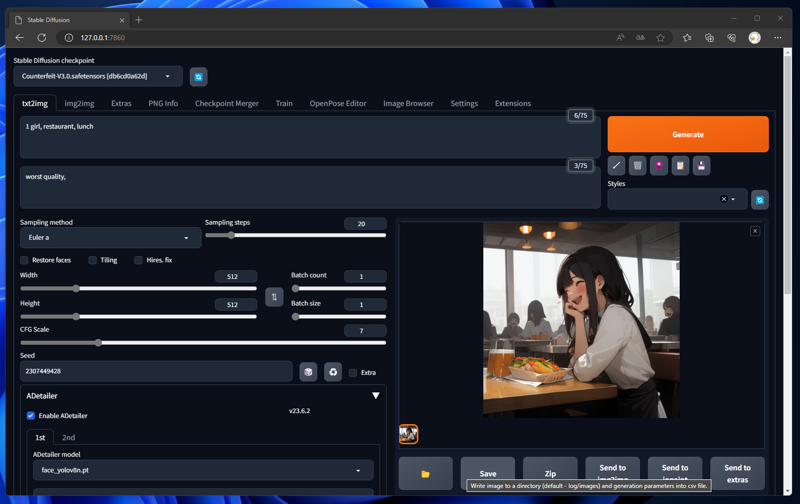
始めにイメージを生成します。今回は以下のプロンプトでイメージを生成しました。
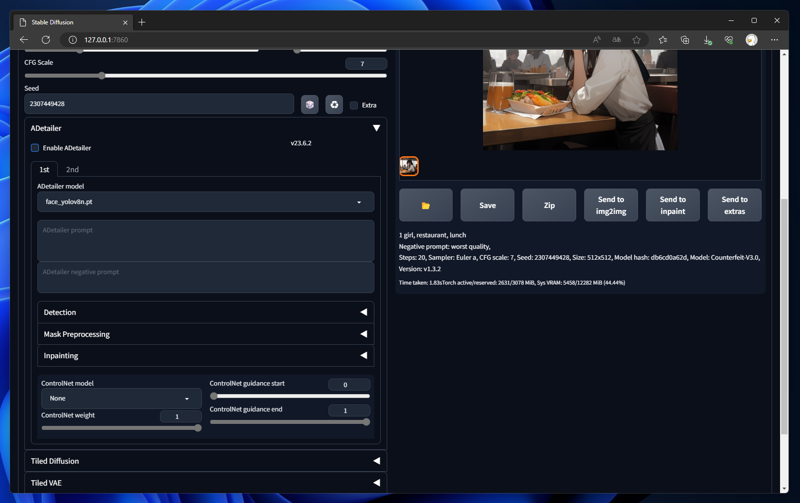
画像が生成できました。生成された画像が変化しないようSeedの値を-1から、生成した画像のSeed値に変更します。
ページを下にスクロールし、左側の[ADetailer]の枠をクリックして開きます。
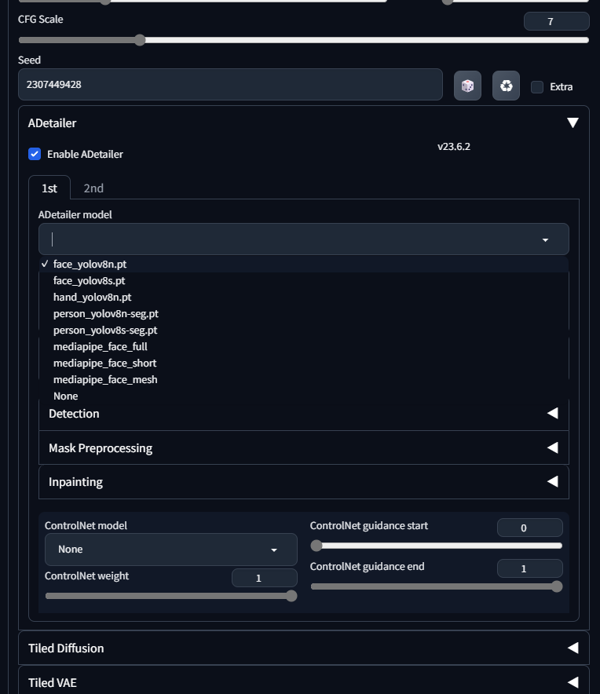
[ADetailer model]のドロップダウンリストボックスをクリックします。モデルの一覧がドロップダウンリストに表示されます。
今回は、デフォルトで選択されている[face_yolov8n.pt]を選択します。
[Enable ADetailer]のチェックボックスをクリックしてチェックをつけます。
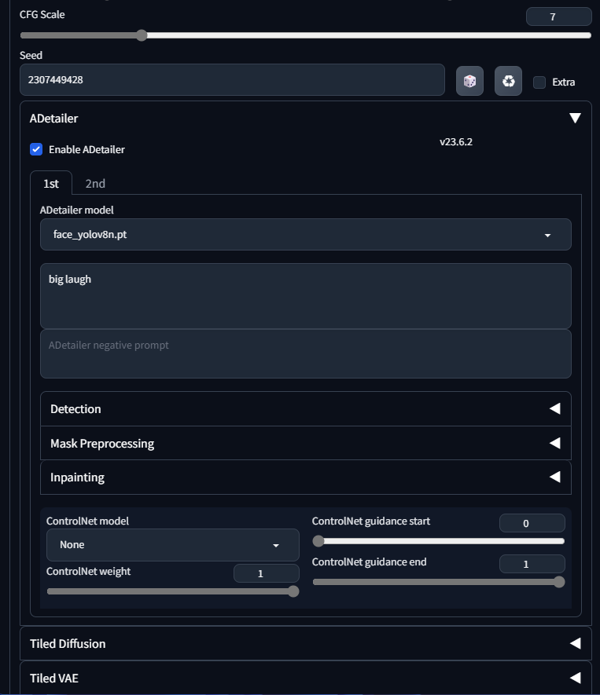
[ADetailer prompt]のテキストボックスにプロンプトを入力します。
生成した元の画像から顔が自動検出されますので、検出した顔に対して変更したい内容をプロンプトに設定します。
今回は以下のプロンプトを入力します。
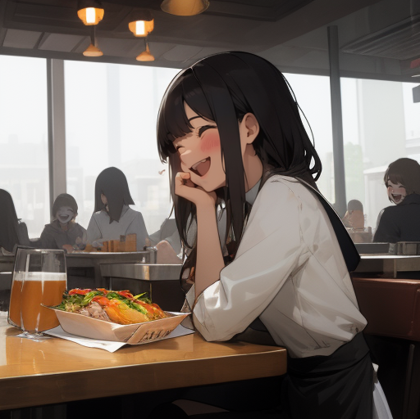
[Generate]ボタンをクリックして画像を生成します。下図の画像が生成されました。
背景やポーズは維持された状態で、表情が笑っている状態に変わりました。
(背景にいるほかの客までにっこにこなので、実用上はもう少し工夫が必要そうです。)
After Detailer を導入して動作確認できました。