新しく登場した "pixai-tagger" の性能が非常に良いとのうわさを聞いた。ローカルマシンで実行してみたいのだが、
どのようにインストールすればよいのだろうか。情報を頼む。
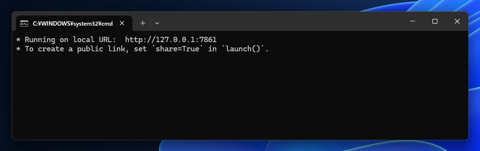
初回起動時はモデルのダウンロードが実行されるため、起動されるまでに時間がかかります。


今回はPython 3.12.x をインストールしています。インストールの手順はこちらの記事を参照してください。
今回はVisual Studio のGitを利用しています。Git for Windowsを導入する場合はこちらの記事を参照してください。
次のコマンドを実行してHugging Faceからクローンします。
cd (pixai-taggerを配置するディレクトリ)
git clone https://huggingface.co/spaces/deepghs/pixai-tagger-v0.9-demo
cd pixai-tagger-v0.9-demo
次のコマンドを実行してPythonの仮想環境を作成します。
python -m venv .venv
python -m pip install -U pip

.venv\Scripts\Activate.bat
pip install -r requirements.txt
または
python -m venv .venv; .\.venv\Scripts\Activate.ps1
python -m pip install -U pip

.venv\Scripts\Activate.bat
pip install -r requirements.txt
こちらは必須ではありませんが、簡単に起動できるようにするためのバッチファイルを作成します。
app.py ファイルと同じディレクトリに以下のファイルを作成します。
@echo off

call .venv\Scripts\activate.bat
python app.py
exec.bat を実行するか、仮想環境に切り替えて、python app.py コマンドを実行します。
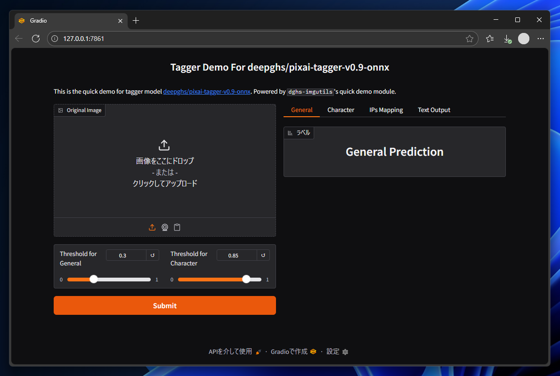
Webブラウザで表示されたURLhttp://127.0.0.1:7861/ にアクセスすると下図のページが表氏されます。
[画像をここにドロップ - または - クリックしてアップロード]の枠にタグを調べたい画像を設定し、
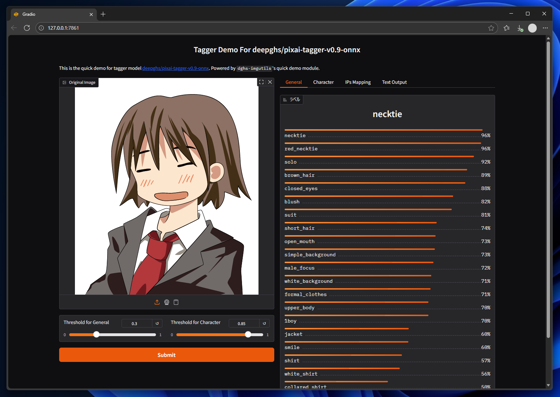
[Submit]ボタンをクリックします。結果が右側に表示されます。
pixai-tagger をローカルマシンで実行できました。
ダウンロードされたモデルは以下のディレクトリに配置されます。