MiniMaxから、MiniMax H3 の静止画生成モデルのMiniMax-H3-Imageがリリーされたと聞きました。どのように導入するのでしょうか?
テキストエンコーダーは MiniMax-H3 と同じモデルのため、既にMiniMax-H3が導入されている場合は同じものを利用できます。


ComfyUIでMiniMax-H3-Imageの導入手順を紹介します。
ComfyUIをインストールして、最新バージョンに更新します。
インストール手順はこちらの記事のPortable版のインストールを参照してください。
アップデート手順はこちらの記事を参照してください。
iniMax-H3-Image のモデルをダウンロードします。
以下のHuggingFaceのハブからminimax_h3_image_pruned_int8_convrot.safetensors ファイルをダウンロードします。
大容量のVRAMを搭載したGPUを利用している場合は、minimax_h3_image_pruned_bf16.safetensorsを選択してもよいです。
VRAM容量が少ない環境ではminimax_h3_image_pruned_w4a8.safetensorsを利用します。
ダウンロードしたモデルを次のディレクトリに配置します。
(ComfyUIの配置ディレクトリ)\models\diffusion_models\minimax-h3-image\
以下のHuggingFaceのハブから qwen3vl_32b_minimax_h3_int8_convrot.safetensors ファイルをダウンロードします。
VRAM容量が少ない環境ではqwen3vl_32b_minimax_h3_nvfp4_awq.safetensors を利用します。
また、プロンプトエンハンサー用のテキストエンコーダー qwen3.5_9b_w4a8_gptq.safetensors ファイルをダウンロードします。
ダウンロードしたモデルを次のディレクトリに配置します。
(ComfyUIの配置ディレクトリ)\models\text_encoders\minimax-h3-image\
以下のHuggingFaceのハブからminimax_h3_image_vae_fp16.safetensors ファイルをダウンロードします。
ダウンロードしたモデルを次のディレクトリに配置します。
(ComfyUIの配置ディレクトリ)\models\vae\minimax-h3-image\
ワークフローは、https://huggingface.co/Comfy-Org/MiniMax-H3-Image からダウンロードできます。
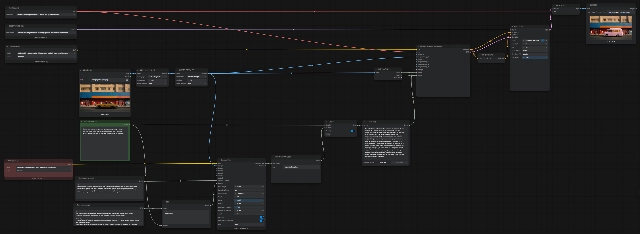
Edit ワークフローです。
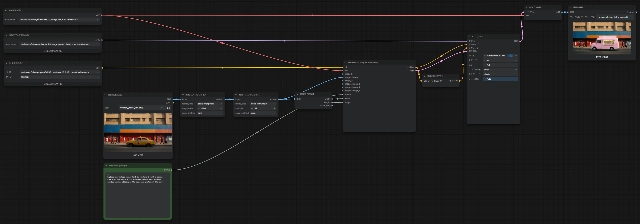
プロンプトエンハンサーなしのワークフローです。
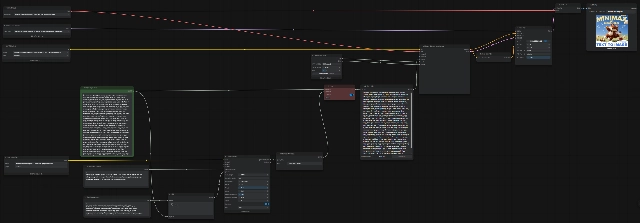
t2iのワークフローです。
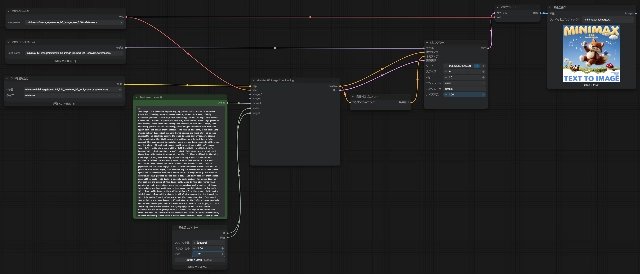
プロンプトエンハンサーなしのワークフローです。
ワークフローを読み込み[実行する]ボタンをクリックすると画像生成できます。
画像生成結果はこちらの記事を参照してください。