FLUX 3 Image kleinという新しいモデルがリリースされたと聞き及んだのだ。利用方法を教えてほしい


FLUX 3 Image klein の導入手順を紹介します。
ComfyUIをインストールして、最新バージョンに更新します。
インストール手順はこちらの記事のPortable版のインストールを参照してください。
アップデート手順はこちらの記事を参照してください。
FLUX 3 Image klein のモデルをダウンロードします。FLUX 3 Image klein には通常版と蒸留版(distill/sd)があります。今回は通常版のモデルを利用します。
以下のHuggingFaceのハブからflux3_image_klein_int8_convrot.safetensors ファイルをダウンロードします。
baseモデルを利用する場合はflux3_image_klein_base_int8_convrot.safetensorsをダウンロードします。
ダウンロードしたモデルを次のディレクトリに配置します。
(ComfyUIの配置ディレクトリ)\models\diffusion_models\flux-3-image\
以下のHuggingFaceのハブからqwen3vl_4b_int8_convrot.safetensors ファイルをダウンロードします。
ダウンロードしたモデルを次のディレクトリに配置します。
(ComfyUIの配置ディレクトリ)\models\text_encoders\flux-3-image\
以下のHuggingFaceのハブからプロンプトエンハンサー用のテキストエンコーダー qwen3.5_9b_flux3_prompt_upsampler_int8_convrot.safetensors ファイルをダウンロードします。
ダウンロードしたモデルを次のディレクトリに配置します。
(ComfyUIの配置ディレクトリ)\models\text_encoders\flux-3-image\
以下のHuggingFaceのハブからflux2-vae.safetensors ファイルをダウンロードします。
ダウンロードしたモデルを次のディレクトリに配置します。
(ComfyUIの配置ディレクトリ)\models\vae\flux-3-image\
ワークフローは以下からダウンロードできます。
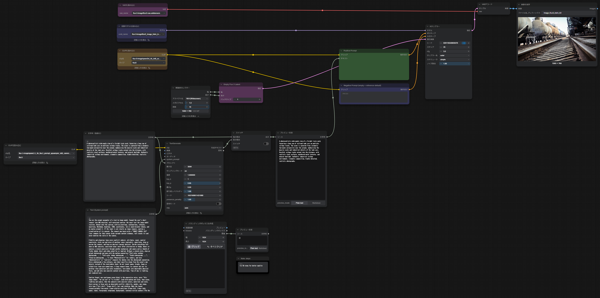
今回はシンプルにした以下のワークフローを利用します。ワークフローの下部はプロンプト入力からプロンプトエンハンサーでプロンプトを変更して入力する部分になります。
ワークフローは以下からダウンロードできます。
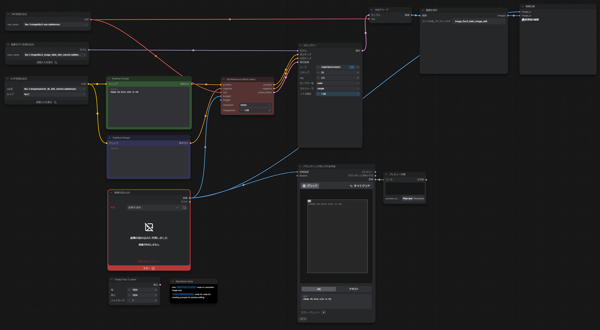
今回はシンプルにした以下のワークフローを利用します。
FLUX 3 Image klein の画像生成結果はこちらの記事を参照して下さい。