Launchpad でグループ(フォルダ)を作成する

Max OS XのLaunchpad でグループ(フォルダ)を作成する手順を紹介します。

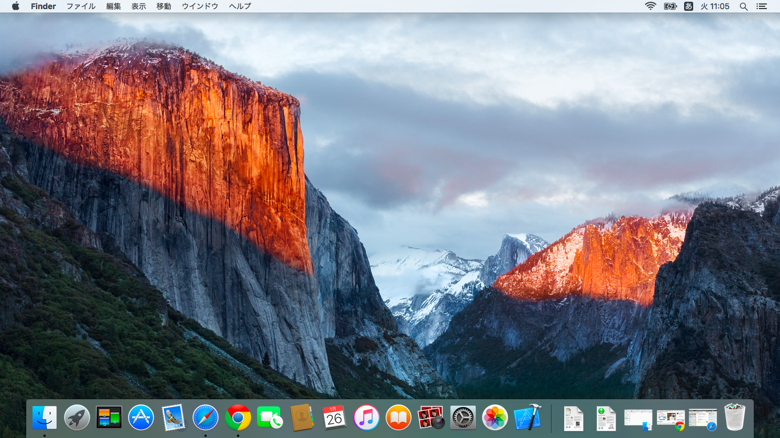
デスクトップ画面から、Launchpadを起動します。
Launchpad でグループ(フォルダ)を作成する:画像1

画面下部のDockのLauchpadのアイコン(Dockの左から2番目)をクリックします。
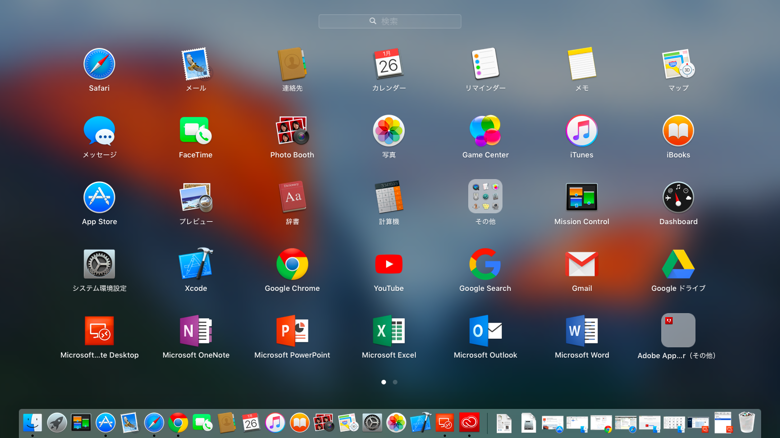
Launchpad でグループ(フォルダ)を作成する:画像2

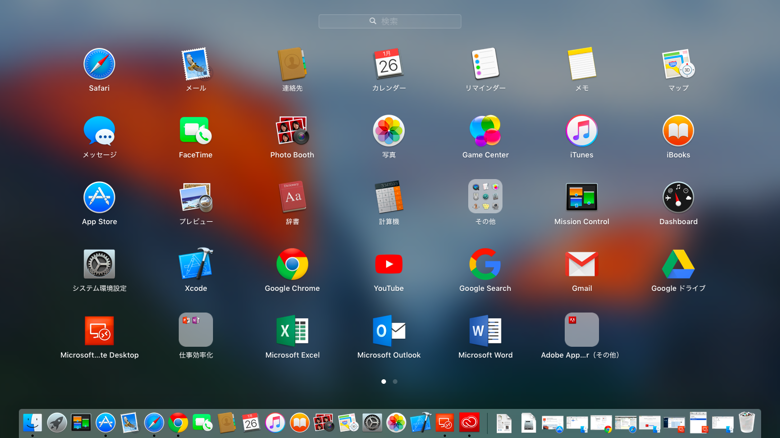
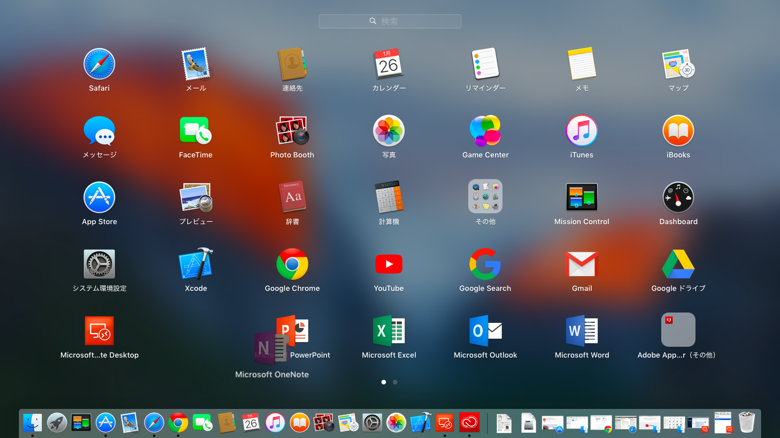
Launchpadの画面が表示されます。
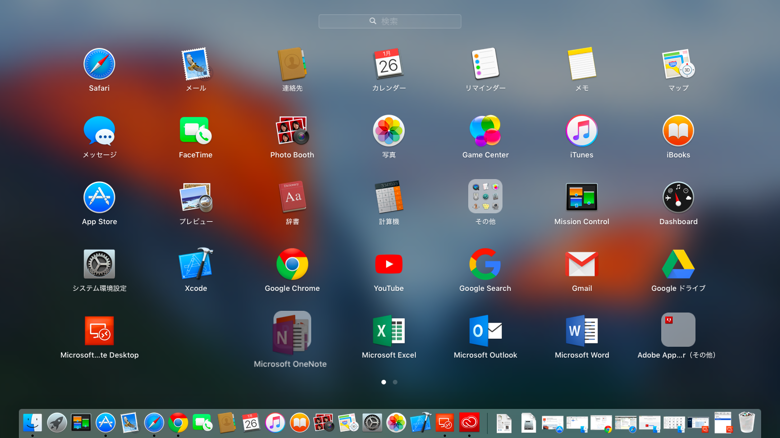
Launchpad でグループ(フォルダ)を作成する:画像3

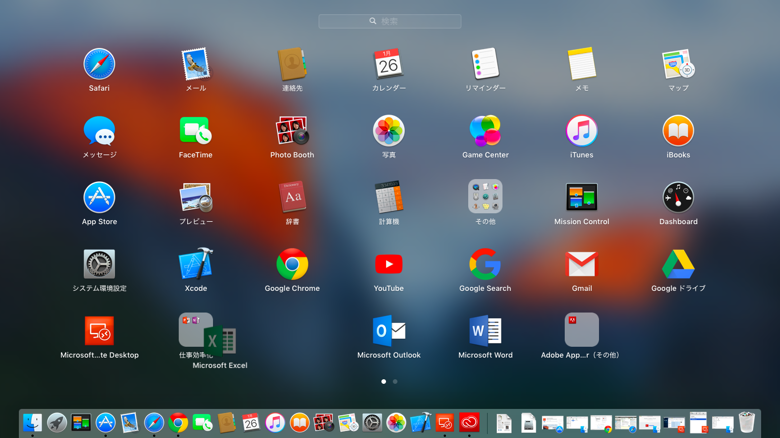
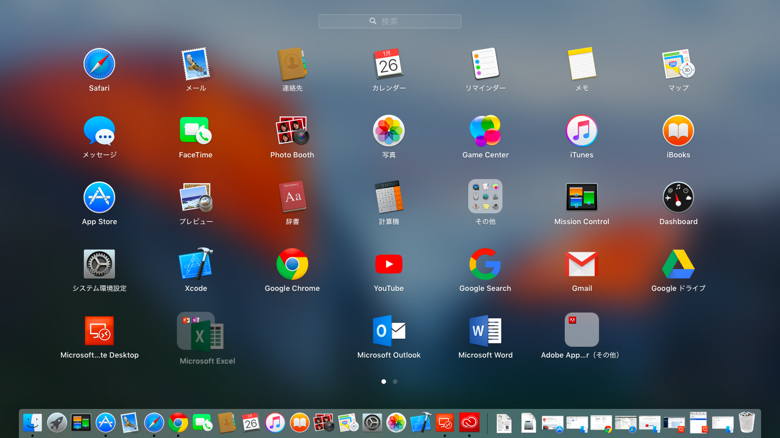
グループ化したいショートカットのアイコン同士をドラッグして重ねます。
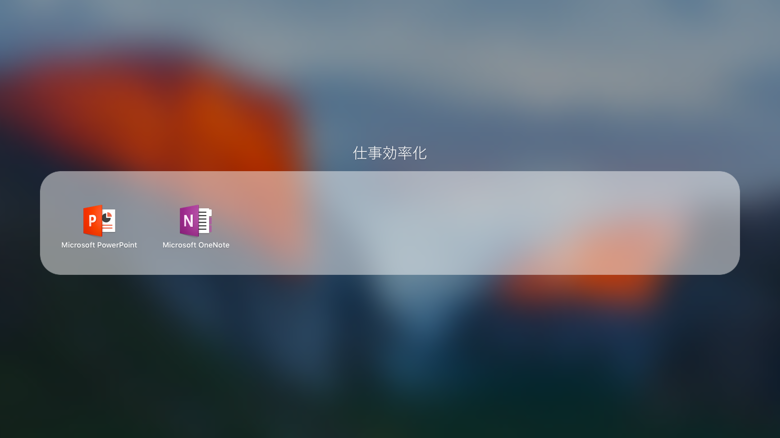
Launchpad でグループ(フォルダ)を作成する:画像4

アイコンを重ねると、グループ枠(角丸の灰色背景)が表示されます。アイコンをドロップして確定します。
Launchpad でグループ(フォルダ)を作成する:画像5

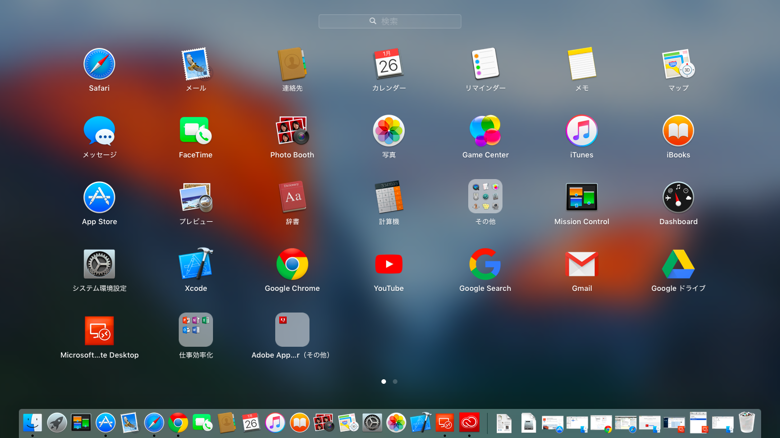
グループが作成されました。背景部分をクリックしてLaunchpadのメイン画面に戻ります。
Launchpad でグループ(フォルダ)を作成する:画像6

Launchpad でグループ(フォルダ)を作成する:画像7

グループに追加する場合は、追加したいショートカットのアイコンをドラッグしてグループフォルダのアイコンにドロップします。
Launchpad でグループ(フォルダ)を作成する:画像8
Launchpad でグループ(フォルダ)を作成する:画像9

グループを作成することで、ショートカットアイコンを整理できます。
Launchpad でグループ(フォルダ)を作成する:画像10

AuthorPortraitAlt
著者
iPentecの企画・分析担当。口が悪いのでなるべく寡黙でありたいと思っている。が、ついついしゃべってしまい、毎回墓穴を掘っている。
作成日: 2016-01-28